Installation
Das Menü für die Installation ist in englischer Sprache. FINALYSER selbst ist in den Sprachen Deutsch und Englisch verfügbar.
Installation und Aktivierung sind nur mit Administratorrechten möglich.
Vor der Aktivierung ist zu prüfen, ob Vollzugriff auf folgendes Verzeichnis vorhanden ist:
C:\Program Files (x86) oder C:\Program Files\SQUIDDS\LicenseManager
In dieses Verzeichnis wird bei der Aktivierung eine Datei geschrieben.
Voraussetzungen
Voraussetzungen für die Installation von FINALYSER sind:
 FrameMaker 2020 oder 2022 muss bereits auf dem Rechner installiert sein.Für die Aktivierung der Software muss der im FINALYSER-Paket enthaltene LicenseManager2020 auf dem Rechner in \program files\SQUIDDS installiert sein. Haben Sie die Vorgängerversionen des LicenseManager installiert (z.B. LicenseManager 2017), muss diese zunächst deinstalliert werden.Um die Installation durchzuführen, benötigen Sie den Windows Installer V3.0 oder höher.
Beachten Sie, dass unter Windows 10 Administratorenrechte notwendig sind.
Hinweis: Haben Sie bereits Vorgängerversionen von FINALYSER 7.0 installiert, müssen diese vor der Installation deinstalliert werden. Die Lizenzdatei aus früheren Versionen des FINALYSER bleibt auch nach der Deinstallation bestehen.
Beachten Sie, dass für den folgenden Pfad C:\Program Files\SQUIDDS\Finalyse8.0\AdobeFrameMaker2022\plugins\docs Schreibrechte für den Anwender eingerichtet werden müssen. Das Verzeichnis enthält Template-Dateien, die für einige FINALYSER-Funktionen benötigt werden und für kundenspezifische Anpassungen editiert werden müssen.
Durchführung
Die Vorgehensweise für die lokale Installation und Netzwerkinstallation ist identisch.
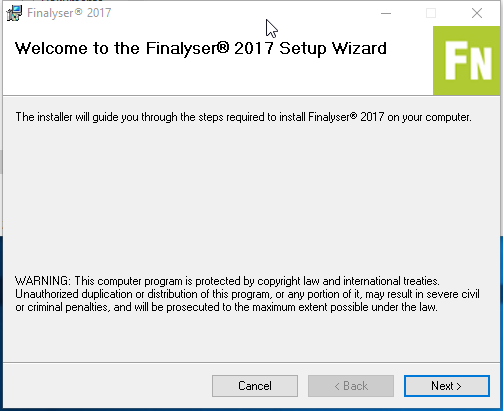
Doppelklicken Sie auf die Datei FINALYSER_x.x -Setup oder MSI-Paket.Folgen Sie den Anweisungen des Installers, um FINALYSER zu installieren.Klicken Sie auf "Next", um mit der Installation zu beginnen.
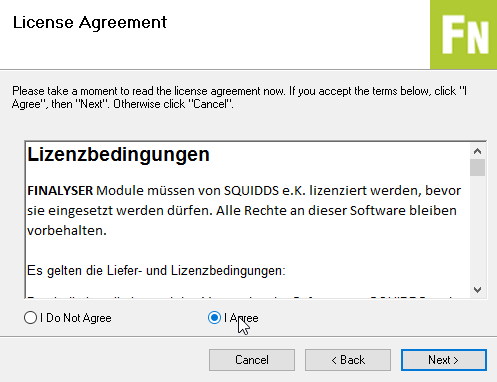
Lesen Sie die Lizenzbedingungen durch und markieren Sie "I Agree", wenn Sie einverstanden sind. Anschließend fahren Sie fort mit "Next".
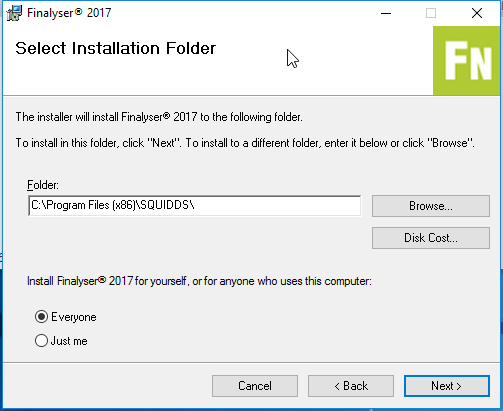
Wählen Sie das vorgeschlagene Verzeichnis mit "Next" aus, oder suchen Sie ein anderes Verzeichnis, indem Sie "Browse" wählen.
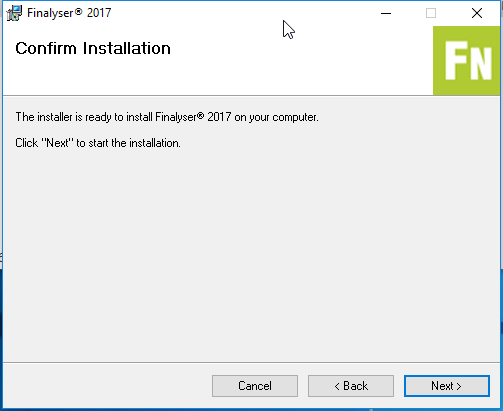
Klicken Sie auf "Next", um die Installation der Dateien zu beginnen.
Lesen Sie die Release Notes in Deutsch oder Englisch und klicken Sie auf "Next".
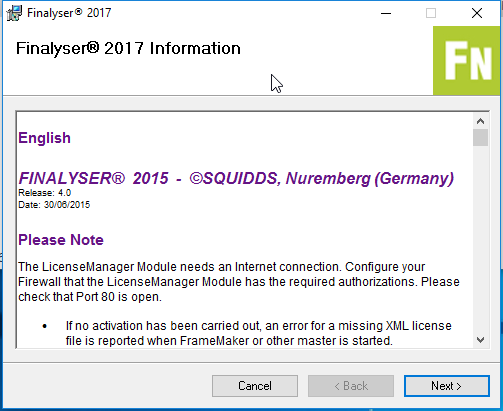
Der Fortschrittsbalken zeigt an, wie weit die Installation voran geschrtitten ist. Nach Beendigung erscheint das nächste Fenster..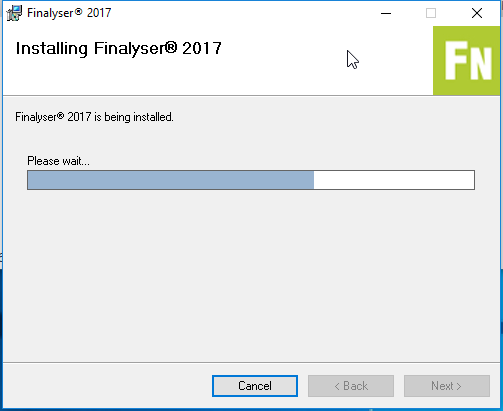
Nach der Meldung "Installation Complete" beenden Sie die Installation mit einem Klick auf "Close".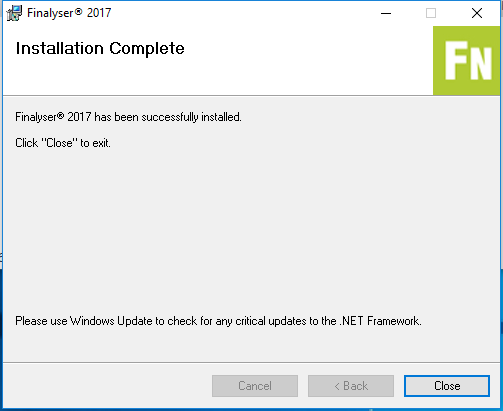
Anschließend starten Sie Adobe FrameMaker. Die installierten Module stehen Ihnen 30 Tage als Testversion zur Verfügung.
Aktivierung
Die Lizensierung der Module erfolgt über das FINALYSER-Menü Lizenzmanager > Module aktivieren. Nach Ablauf der Testzeit aktivieren Sie die gewünschten Module über diesen Menüeintrag. Wählen Sie aus der Liste die Module aus, die Sie lizensieren wollen oder geben Sie nur den Lizenz-Key ein. Ist die Lizensierung erfolgreich beendet, wird der Lizenzschlüssel in einer XML-Lizenzdatei gespeichert.
Hinweis: Es ist zwingend notwendig, das Programm FrameMaker als Administrator auszuführen. Dazu klicken Sie mit der rechten Maustauste auf das Produktsymbol (Icon) von FrameMaker und wählen im Kontextmenü Als Administrator ausführen.
Zuletzt geändertes Datum: 26.06.2026