FrameMaker FINALYSER: Grafikbearbeitung - Selektierte Grafik anpassen
So gehen Sie vor, um die selektierte Grafik anzupassen:
1. Öffnen Sie Adobe Photoshop.
2. Öffnen Sie das gewünschte Dokument oder Buch in Adobe FrameMaker.
3. Selektieren Sie eine importierte Grafik.
4. Wählen Sie über das Menü FINALYSER > Erweiterte Skripte > Grafikbearbeitung > Alle Bilder als Jpeg Thumbnails speichern aus.
5. Es erscheint eine Dialogmaske, in der Sie verschiedene Feineinstellungen vornehmen können: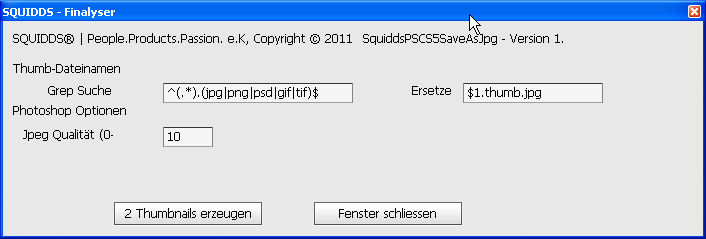
Grep Suche: Angabe der Dateiformate, die konvertiert werden können.
Ersetze: Ein Zusatz zum bestehenden Dateinamen kann eingetragen werden.
Jpeg-Qualität reicht von 0 bis 12
Grep Suche: Angabe der Dateiformate, die konvertiert werden können.
Ersetze: Ein Zusatz zum bestehenden Dateinamen kann eingetragen werden.
Jpeg-Qualität reicht von 0 bis 12
6. Nachdem Sie Ihre gewünschten Einstellungen vorgenommen haben, bestätigen Sie dies durch Drücken des Knopfes Thumbnail erzeugen.
7. Das ExtendScript verarbeitet nun die selektierte Grafik, indem es die gewünschten Anpassungen mithilfe von Adobe Photoshop durchführt und entsprechend neue Grafikdateien erstellt oder die Originaldateien überschreibt.
8. Die Grafikbearbeitung ist beendet, wenn eine entsprechende Meldung erscheint.
9. Wenn gewünscht, wird die Referenz zur Grafik im Adobe FrameMaker Dokument/Buch angepasst.
Hinweis: Die in FrameMaker importierten Grafiken müssen referenziert sein und nicht ins Dokument kopiert. Adobe FrameMaker 14 oder 15 und Adobe Photoshop CS4, CS5 oder CS6 müssen installiert sein. Beide Anwendungen sollten während der Erzeugung der Thumbnails nicht für andere Aufgaben verwendet werden, bitte warten Sie bis die Grafikbearbeitung beendet wurde.
Zuletzt geändertes Datum: 26.06.2026