Protokollierung dauerhaft deaktivieren
Meldungen protokollieren kann durch eine Änderung in der Konfigurationsdatei dauerhaft, d.h. standardmäßig beim Start von FrameMaker, deaktiviert werden. Hinweise werden dann weder unterbunden noch in einem separaten Dokument protokolliert.
Hinweis: Hinweise können unterbunden werden, indem die Hinweisstrings in FrameMaker deaktiviert werden. Die unterbundenen Hinweise werden jedoch nicht in einem separaten Dokument Finalyser Logfile protokolliert.
Voraussetzung: Um Meldungen protokollieren dauerhaft zu deaktivieren, müssen Sie über Schreibrechte verfügen.
So gehen Sie vor, um Meldungen protokollieren dauerhaft zu deaktivieren:
1. Öffnen Sie die Datei C:\Programme\SQUIDDS\Finalyser7.0 (6.0)\AdobeFrameMaker2022 (2020)\scripts\common\002_squidds_LogAlerts.fnmenu.cfg.
2. Ändern Sie den Eintrag checkMarks:'on’ in checkMarks:'off'.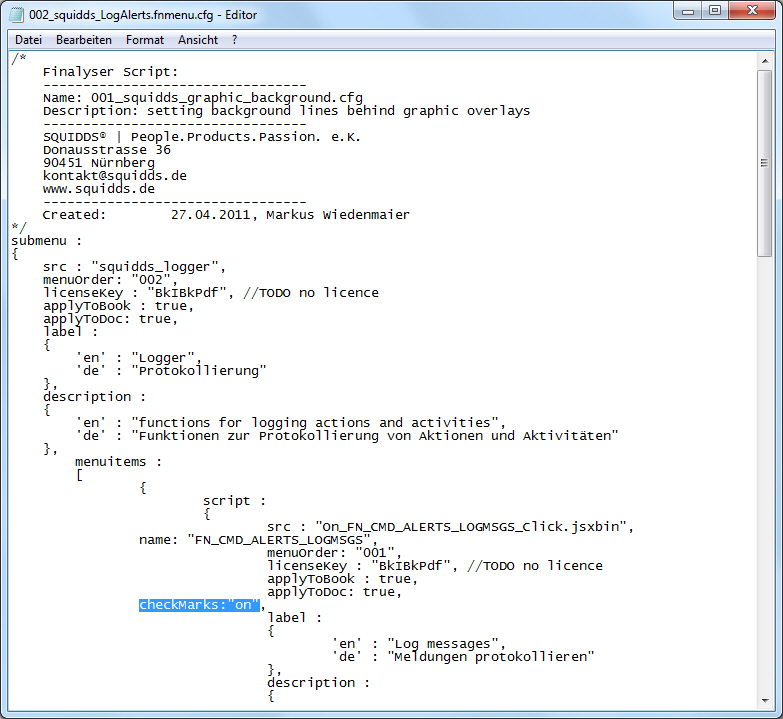
3. Klicken Sie auf Datei > Speichern.
4. Starten Sie FrameMaker neu.
Ergebnis: Meldungen protokollieren ist dauerhaft deaktiviert.
Hinweis: Klicken Sie auf Finalyser > Erweiterte Skripte > Protokollierung > Meldungen protokollieren, um die Funktion für die aktuelle Sitzung zu aktivieren bzw. wieder zu deaktivieren.
PDF Werkzeuge
Kurzbeschreibung: Mit der Funktion PDF Werkzeuge ist es möglich, Dokumente bzw. Bücher automatisch als PDF zu drucken. Dabei können mehrere Dokumente mit verschiedenen Papierformaten bzw. Seitenorientierungen in einem PDF gespeichert werden.
Voraussetzung: Um PDF Werkzeuge verwenden zu können, muss im Betriebssystem die Dateierweiterung .ps mit dem Adobe Acrobat Distiller verknüpft sein.
Postscript in PDF konvertieren ist standardmäßig aktiviert.
Hinweis: Klicken Sie auf Finalyser > Erweiterte Skripte > PDF Werkzeuge > Postscript in PDF konvertieren, um die Funktion für die aktuelle Sitzung zu deaktivieren bzw. wieder zu aktivieren.
So verwenden Sie Erweiterte Skripte, um Dokumente bzw. Bücher als PDF zu drucken:
1. Klicken Sie auf Datei > Speichern.
2. Klicken Sie auf Datei > Drucken....
3. Nehmen Sie im Fenster Dokument drucken folgende Einstellungen vor:
a) Setzen Sie einen Haken bei Ausgabe in Datei und ändern Sie die Pfadendung von .prn auf .ps.
b) Klicken Sie bei Drucker auf Einrichtung... und wählen Sie im Fenster Druckeinrichtung bei Name: den Namen Adobe PDF.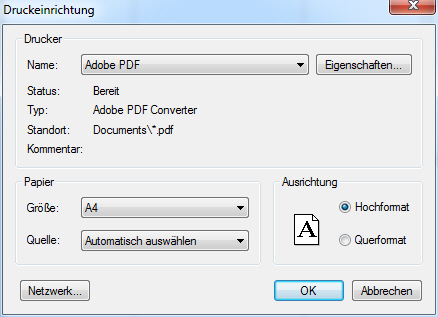
Hinweis: Wählen Sie bei Größe das maximale Papierformat, über das die Dokumente verfügen.
c) Klicken Sie auf OK.
d) Setzen Sie einen Haken bei Acrobat-Daten generieren.
e) Klicken Sie auf Drucken.
Hinweis: Ein im selben Ordner bereits existierendes PDF mit gleicher Benennung wird automatisch überschrieben.
f) Klicken Sie im nächsten Fenster auf Ja, um die Datei in das PDF-Format zu konvertieren.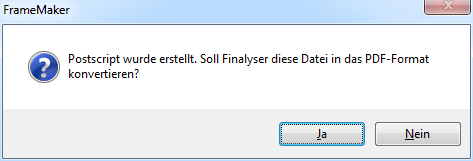
Ergebnis: Das Dokument wird im Quell- bzw. Zielverzeichnis als PDF Dokumentname.pdf gespeichert. Verschiedene Papierformate bleiben dabei erhalten.
Zuletzt geändertes Datum: 26.06.2026