Konvertierung in PDF-Format dauerhaft deaktivieren
Kurzbeschreibung: Postscript in PDF konvertieren kann durch eine Änderung in der Konfigurationsdatei dauerhaft, d.h. standardmäßig beim Start von FrameMaker, deaktiviert werden. Dokumente bzw. Bücher werden dann nicht automatisch als PDF gedruckt und mehrere Dokumente mit verschiedenen Papierformaten bzw. Seitenorientierungen können nicht in einem PDF gespeichert werden.
Voraussetzung: Um Postscript in PDF konvertieren dauerhaft zu deaktivieren, müssen Sie über Schreibrechte verfügen.
So gehen Sie vor, um Postscript in PDF konvertieren dauerhaft zu deaktivieren:
1. Öffnen Sie die Datei C:\Programme\SQUIDDS\Finalyser7.0(6.0)\AdobeFrameMaker2022(2020)\scripts\common\003_squidds_PDFTools.fnmenu.cfg.
2. Ändern Sie den Eintrag checkMarks:'on’ in checkMarks:'off'.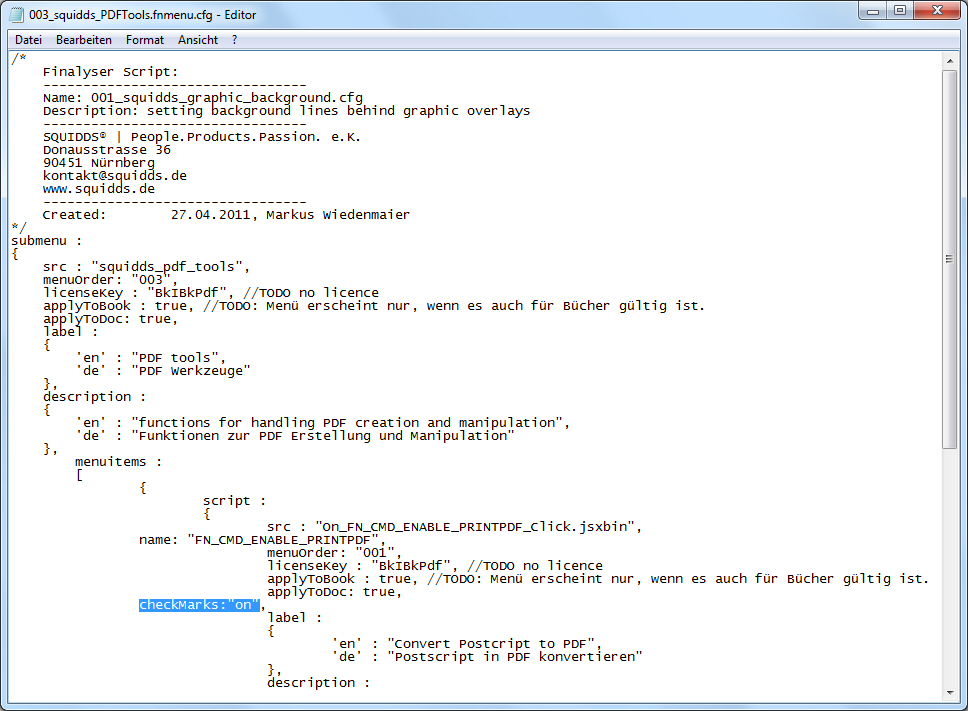
3. Klicken Sie auf Datei > Speichern.
4. Starten Sie FrameMaker neu.
Ergebnis: Postscript in PDF konvertieren ist dauerhaft deaktiviert.
Hinweis: Klicken Sie auf Finalyser > Erweiterte Skripte > PDF Werkzeuge > Postscript in PDF konvertieren, um die Funktion für die aktuelle Sitzung zu aktivieren bzw. wieder zu deaktivieren.
Bedingungsformate ändern
Kurzbeschreibung: Die Funktion Formate ändern dient dazu, Bedingte Texte zu verwalten. Mit Formate ändern können Bedingungen und die dazugehörigen Formate angezeigt, gefiltert, geändert und gelöscht werden. Außerdem können mit dieser Funktion nicht verwendete Absatz,- Zeichen - und Tabellenformate entfernt werden.
So verwenden Sie Formate ändern:
Setzen Sie bei der Auswahl der Formate unterhalb Bedingungsformate einen Haken bei Bedingungsformate ändern. Wählen Sie dann im unteren Teil des Drop-Down-Menüs (oberhalb des Prüfen-Buttons) aus, welche Dokumente/Bücher bearbeitet werden sollen.
Folgende Auswahlmöglichkeiten sind vorhanden:
 Alle geöffneten DokumenteAlle geöffneten BücherDas aktive Buch (wenn es aktiv ist)Das aktive Dokumente (wenn es aktiv ist)Ein bestimmtes Buch anhand des Dateinamens.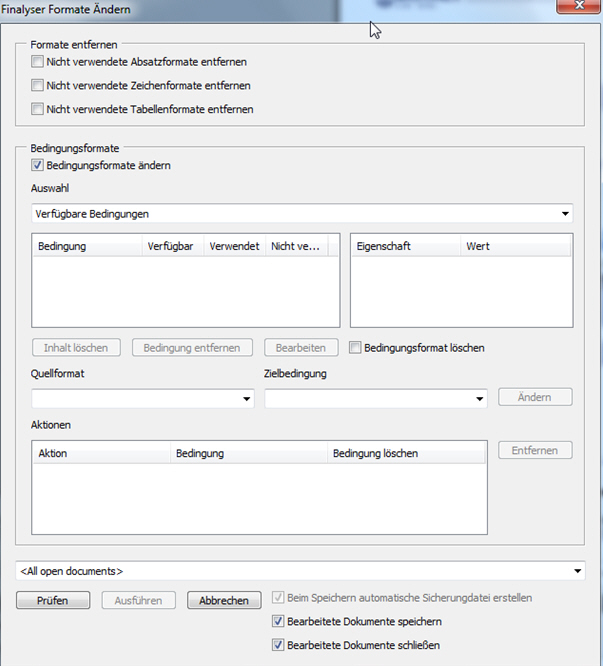
Nach einem Klick auf den Button Prüfen werden in der getroffenen Auswahl alle verfügbaren bedingten Texte ermittelt und unter Verfügbare Bedingungen angezeigt. Zudem wird geprüft, ob diese verwendet werden und, wenn ja, in wie vielen der Dokumente/Kapitel eines Buches. Mit der Auswahl über der Darstellung kann die Anzeige gefiltert werden, z.B. Formate, die verwendet oder Formate, die nicht verwendet werden.
Wird ein bedingter Text markiert, werden rechts die Einstellungen des Bedingungsformats angezeigt (z.B. farbige Kennzeichnung).
Zum Bearbeiten von Bedingungen sind mehrere Möglichkeiten vorhanden:
Inhalte löschenLöscht die Inhalte in den Dokumenten/Büchern, die mit der ausgewählten Bedingung markiert sind.
Bedingung entfernenDieser Befehl entfernt die zugewiesene Bedingung, lässt den Text aber stehen. Damit ist diese Textstelle nicht mehr bedingt.
Bedingungsformat löschenWenn Sie Inhalte löschen oder Bedingung entfernen wählen, können Sie außerdem definieren, dass zusätzlich zur gewählten Aktion das Bedingungsformat selbst in den Dokumenten ebenfalls gelöscht wird.
Bedingung ändernUnter den beschriebenen Buttons befinden sich zwei Auswahllisten und der Button Ändern. Auf der linken Seite wählen Sie das Format aus, das Sie ändern möchten, auf der rechten Seite das neue Format, das das alte ersetzen soll.
Durch den Button Ändern schalten Sie die Aktion aktiv.
Alle Aktionen werden zunächst in der Liste im Abschnitt Aktionen gesammelt. Somit können Sie beliebig viele Änderungen auf einmal in den auswählten Dokumenten/Büchern vornehmen.
Haben Sie sich bei der Auswahl geirrt, können Sie die Aktion auch wieder aus der Liste entfernen.
Haben Sie sich bei der Auswahl geirrt, können Sie die Aktion auch wieder aus der Liste entfernen.
Erst wenn Sie auf Ausführen klicken, werden die Dokumente bearbeitet und die Bedingungsformate gesetzt.
Eigene ExtendScripts
Eine Neuerung seit Version 10 von Adobe ist die Unterstützung der ExtendScript-Technologie (JavaScript). Sie können eigene Skripte erstellen oder erstellen lassen, mit deren Hilfe Sie wiederkehrende Aufgaben Ihres individuellen Bearbeitungsworkflows automatisieren können.
Um die Arbeit mit eigenen ExtendScripts zu erleichtern, bietet Ihnen FINALYSER die Möglichkeit, zusätzliche ExtendScripts in die Menüstruktur einzubinden.
Gehen Sie wie nachfolgend beschrieben vor, um eigene ExtendScripts ins FINALYSER Menü zu integrieren.
1. Öffnen Sie Windows Explorer und gehen Sie in das Installationsverzeichnis des SQUIDDS FINALYSER (z.B. C:\Programme\SQUIDDS\FINALYSERx.x). Dort finden Sie unter anderem das Unterverzeichnis AdobeFramemaker15(14)/.
2. Wechseln Sie in das Unterverzeichnis AdobeFramemaker15(14)/ und anschließend in das Verzeichnis scripts/. Wählen Sie hier das Verzeichnis common/ an.
3. Legen Sie Ihre ablauffähigen Skripte hier ab.
4. Sie können Ihre Skripte auch zu Gruppen zusammenfassen, indem Sie ein Unterverzeichnis anlegen und Ihre Skripte dort ablegen: z.B. common/<Thema 1>/<Script1.jsx>
5. Bibliotheken/Includes sollten in separaten Verzeichnissen stehen und entsprechend verknüpft werden (#inlcude "../../lib/<Ihre Firma>/....").
Sie können in dem Verzeichnis lib/ ein Directory lib/<Ihre Firma>/ anlegen und Ihre Bibliotheken hier speichern.
Sie können in dem Verzeichnis lib/ ein Directory lib/<Ihre Firma>/ anlegen und Ihre Bibliotheken hier speichern.
6. Nach einem Neustart von Adobe FrameMaker sollten Ihre Skripte in das Menü integriert worden sein. Sie sehen den Dateinamen Ihrer Skripte im FINALYSER-Menü. Für Unterverzeichnisse werden Untermenüs angelegt (FINALYSER unterstützt nur eine Untermenü-Ebene).
Festlegen von Menübeschriftungen in FINALYSER
Sie können Beschriftungen von Menüeinträgen und deren Sortierung im common-Menü auch unabhängig vom Dateinamen der ExtendScripts festlegen.
Gehen Sie wie nachfolgend beschrieben vor, um eigene ExtendScripts ins FINALYSER Menü mit individuell konfigurierten Menübeschriftungen zu integrieren:
1. Befolgen Sie die Schritte 1 - 5, wie oben beschrieben.
2. Legen Sie zusätzlich eine oder mehrere Textdateien nach der Namenskonvention <beliebig>.fnmenu.cfg an.
3. In den *.fnmenu.cfg-Dateien legen Sie fest, welche Skripte in welcher Reihenfolge, Gruppierung, Benennung (für deutsch und englisch) angezeigt werden sollen (Technik: JavaScript / JSON Notation).
4. In den *.fnmenu.cfg-Dateien legen Sie weiterhin fest, welches Skript durch den jeweils konfigurierten Menüeintrag ausgelöst werden soll. Das Skript selbst kann auch außerhalb des SQUIDDS/FINALYSER Verzeichnisbaums liegen, sodass Sie bereits existierende Scripts integrieren können, ohne sie im Verzeichnisbaum kopieren oder verschieben zu müssen. Verwenden Sie hierzu absolute Windows-Pfade.
5. Es werden alle im common-Verzeichnis befindliche *.fnmenu.cfg-Dateien berücksichtigt, zusätzlich alle *.fnmenu.cfg-Dateien in den Unterverzeichnissen (derzeit nur eine Stufe). Sollte es neben den *.fnmenu.cfg-Dateien weitere ExtendScripts im common-Verzeichnis geben, dann werden diese wie oben mit Ihrem Dateinamen im FINALYSER Menü angezeigt: eine Mischung aus *.fnmenu.cfg und zusätzlichen Skripten ist möglich.
Anmerkungen:
"Weitere Skripte" bedeutet dabei, dass alle Script-Dateien herangezogen werden, die nicht im Inhalt der *.fnmenu.cfg-Dateien referenziert werden: Dieses Vorgehen führt zu einer einfachen Basiskonfiguration: Skripte müssen im common-Verzeichnis abgelegt werden.
Dieses Vorgehen macht Sie äußerst flexibel, indem Sie die Integration der Skripte in das Menü durch die *.fnmenu.cfg individuell an Ihre Bedürfnisse anpassen können und auch bereits existierende Skripte eingebunden werden können.
Eine Mischung aus "Dateien ablegen" und *.fnmenu.cfg ist möglich: FINALYSER analysiert alle *.fnmenu.cfg, bevor er weitere Skripte in das Menü einbindet.
Beispiele für *.fnmenu.cfg finden Sie im Verzeichnis samples.
Die *fnmenu.cfg-Dateien sollten in etwa folgende Struktur aufweisen: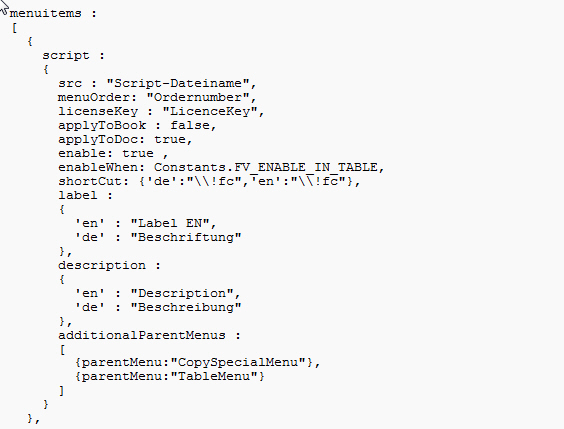
src: Name der Script-Datei im Ordner, der beim Menü konfiguriert wurde
menuOrder: Reihen des Menüeintrags im übergeordneten Menü
applyToBook: true/false definiert, ob der Menüeintrag im FM/Finalyser-Buchmenü sichtbar ist
applyToDoc: true/false definiert, ob der Menüeintrag im FM/Finalyser-Dokumentmenü sichtbar ist
enable: true/false definiert, ob ein Menü standardmäßig aktiviert oder deaktiviert ist
label: sprachabhängige Beschriftung des jeweiligen Menüeintrags
additionalParenMenus: Definition von mehreren Menüeinträgen (parentMenu), in denen dieser Befehl zusätzlich erscheine n soll. FrameMaker Menüs sind in der Datei $FMHome\fminit\fmstruct\menus.cfg für den strukturierten und $FMHome\fminit\maker\menus.cfg für den unstrukturierten FrameMaker konfiguriert
Zuletzt geändertes Datum: 26.06.2026