Tetra4D Converter Überblick
Der Tetra4D Converter ermöglicht es Ihnen aus den unterstützten 3D CAD Formaten interaktive 3D PDFs zu erstellen. Es stehen Ihnen nach der Konvertierung im PDF viele verschiedene Funktionen wie Drehen, Zoomen, Verschieben, Messen, Schneiden und noch einige mehr zur Verfügung. Auch das Kommentieren (Notizen anhängen) von 3D Konstruktionen ist beispielsweise möglich.
Tetra4D Converter for Acrobat Pro
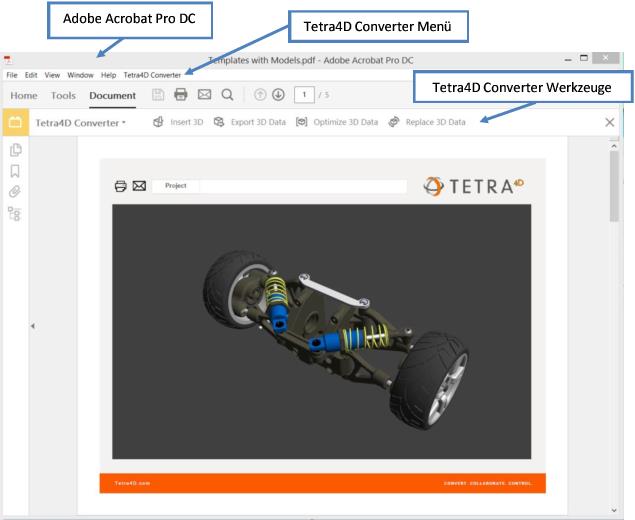
Tetra4D Converter Werkzeug Menü

3D Einfügen
Diese Funktion ermöglicht es 3D CAD Daten zu konvertieren und in ein PDF Dokument zu integrieren. Wenn diese Funktion aktiviert ist definieren Sie zuerst die Positionen die Größe ihres 3D Objektrahmens und selektieren Sie danach die 3D CAD Datendatei. Diese Daten werden dann entsprechend importiert und an der gewünschten Stelle im PDF Dokument platziert.
Weitere Informationen finden Sie im Kapitel 3D CAD Daten in PDFs einbinden.
3D-Daten exportieren
Diese Funktion erlaubt es Ihnen die bereits konvertierten 3D CAD Daten aus dem PDF heraus wieder in andere CAD Formate zu exportieren. Je nachdem ob Sie auch die exakten BREP Daten importiert haben oder nicht können Sie damit in eine der untenstehenden Formate exportieren:
File Format | File Extension |
ACIS | .sat |
IGES | .igs, .iges |
JT | .jt |
Parasolid | .x_t |
PRC | .prc |
STEP | .stp, .step |
Stereo Lithography (STL) | .stl |
U3D | .u3d |
VRML | .vrml, .wrl |
X3D | .x3d |
3MF | .3mf |
FBX | .fbx |
OBJ | .obj |
Zusätzlich haben Sie noch die Möglichkeit gewisse formatspezifische Einstellungen zu treffen. Hier unterhalb ein Beispiel für den Export Dialog.
IGES Einstellungen
IGES files are saved as version 5.1 and support solid entities.
• Volumenkörper speichern als: Gibt an, wie die Volumenmodelle gespeichert werden sollen.
o Oberflächen wandelt Volumenmodelle um zu einem Flächenmodell. Dies kann für manche CAD/CAM Software notwendig sein, die keine Volumenkörper lesen können.
o Volumenkörper legt UV Kurven an, wenn vorhanden, aber erstellt ansonsten 3D Kurven.
• Facettierte speichern als: Gibt an, ob polyedrische Körper als beschnittene Flächen, oder als Drahtmodell exportiert werden.
• Analysen speichern als: Schreibt Flächen (Zylinder, Ebenen, Kugeln, Kegel) und Kurven Geometrien (Kreis, Ellipsen, Parabeln, Hyperbeln) als analytische Geometrien anstatt als NURBS (Non-Uniform Rational B-Splines)
• Ausgeblendete Objekte speichern: Wenn der Haken nicht gesetzt, werden im 3D PDF ausgeblendete 3D Elemente nicht mit exportiert
JT Einstellungen
• Format: Sollen exakte Geometriedaten (BREP) oder nur triangulierte/tesselierte Daten abgespeichert werden, oder sollen beide Geometrieinformationen in die Datei integriert werden
• 3D PMI schreiben: Wenn diese Option deaktiviert, dann werden erwartungsgemäß auch keine PMIs mit in die JT Datei exportiert
• Ausgeblendete Objekte speichern: Wenn der Haken nicht gesetzt, werden im 3D PDF ausgeblendete 3D Elemente nicht mit exportiert
Parasolid Einstellungen
Dateien werden im Versionsformat 11 abgespeichert. Stellen Sie hier auch ein, ob sie die Geometrie als Volumen- oder Flächenmodelle abspeichern möchten.
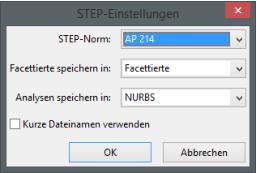
STEP Einstellungen
• STEP Standard: Spezifiziert des sog. Application Protocol (AP), also den jeweiligen
•
Unterstandard (AP 203 – bspw. keine Farben; AP 214 - Neuer und mehr Geometrie-, sowie Darstellungs-Elemente werden übernommen).
• Facettierte speichern als: Gibt an, ob polyedrische Körper als beschnittene Flächen, oder als Drahtmodell exportiert werden.
• Analysen speichern als: Schreibt Flächen (Zylinder, Ebenen, Kugeln, Kegel) und Kurven Geometrien (Kreis, Ellipsen, Parabeln, Hyperbeln) als analytische Geometrien anstatt als NURBS (Non-Uniform Rational B-Splines)
• Kurze Elementbezeichnungen verwenden: Verwendet interne Kodierung für STEP Elemente und reduziert dadurch die Dateigröße.
VRML Einstellungen
Einstellung für die Version (1.0/2.0)
STL Einstellungen
Die STL Einstellungen werden bereits beim Import der originalen CAD Daten gesetzt. Dafür muss die sog. Detailgenauigkeit der Oberflächentriangulierung über die Option kontrollierte Genauigkeit entsprechend eingestellt werden (siehe Optimieren).
U3D Einstellungen
Keine weiteren Einstellungen verfügbar.
PRC Einstellungen
Keine weiteren Einstellungen verfügbar.
X3D Einstellungen
Keine weiteren Einstellungen verfügbar.
Bitte beachten Sie auch, dass sich diese Funktionen über die Dauer verändern können, und evtl. neue Formate hinzukommen, oder andere entfernt werden können, bzw. auch die Optionen zu den einzelnen Formaten geändert werden können. Beachten Sie dazu auch das Kapitel über U3D- und PRC-Daten.
FBX Einstellungen
Es gibt keine optionalen Einstellungen für den Export in das FBX-Format. Seien Sie vorsichtig, dass ein neuer Ordner mit dem gleichen Namen wie die exportierte FBX-Datei erstellt wird. Dieser erstellte Ordner enthält die FBX-Datei und die möglichen Texturen.
OBJ Einstellungen
Keine weiteren Einstellungen verfügbar.
3D-Daten optimieren
Hiermit können die bereits importierten Daten bzgl. ihrer Größe, Genauigkeit und Geschwindigkeit auch nach dem Import nochmals optimiert werden. Es können dabei evtl. vorhandene exakte Geometriedaten gelöscht werden, oder die zusätzliche Kompression für die triangulierten Daten aktiviert werden
3D-Daten ersetzen
Hiermit können Sie einen 3D Datensatz innerhalb des PDFs ganz einfach mit einem anderen austauschen. Diese Funktion ist nur aktiv, solange ein 3D Objekt im aktuellen PDF aktiv ist. Nach dem Auswählen der neu einzufügenden Datei kommen Sie wieder zu den Importeinstellungen, die im nächsten Kapitel3D CAD Daten in PDFs einbinden unter Einstellungen beschrieben werden.