3D CAD Daten in PDFs einbinden
Überblick
Mithilfe des Adobe Acrobat Pro können Sie eine Vielzahl unterschiedlicher Datei-Formate umwandeln. Wenn Sie ihn aber mit dem Tetra4D Converter kombinieren, können Sie diese Funktionalität und viele 3D CAD Datei-Formate erweitern. Die Liste der aktuell unterstützten 3D CAD Dateiformate wird im Adobe Voreinstellungen Dialog (Bearbeiten Voreinstellungen In PDF Konvertieren) angezeigt.
Weiterhin können Sie auch eine Liste der unterstützten Dateiformate unter folgender Webseite einsehen: http://www.tetra4d.com/tetra-4d-converter/.
Konvertierungsmöglichkeiten
Auf folgenden drei Wegen können Sie die unterstützten 3D CAD Dateien direkt in ein PDF einbinden.
Als neues Dokument
Um eine bestehende 3D CAD Datei direkt in ein PDF umzuwandeln, können Sie diese entweder direkt per Drag & Drop über den Datei Explorer im Acrobat fallen lassen, oder sie gehen im Adobe Acrobat über das Menü Datei Erstellen PDF aus Datei.
Auf Seite in bestehendes Dokument einbinden
Funktion des Tetra4D Converters ermöglicht es Ihnen 3D CAD Daten auch in ein bereits bestehendes PDF Layout einzubinden.
Um diese Funktion zu nutzen, öffnen Sie bitte zuerst das PDF in das Sie die 3D Daten einfügen möchten. Gehen Sie zu der entsprechenden Seite in Ihrem PDF, und wählen Sie 3D Einfügen aus demTetra4D Converter Werkzeug Menü. Der Cursor verändert sich nun in ein Fadenkreuz und Sie können innerhalb Ihres bestehenden Dokumentes einen rechteckigen Bereich auswählen innerhalb dessen die zum importierenden 3D CAD Daten eingefügt werden sollen. Sobald sie das Rechteck aufgezogen haben, öffnet sich ein Dialog, in dem Sie die entsprechende zu importierende Datei auswählen können.
Als neue Seite in bestehendem Dokument
Um die Daten ebenfalls in ein bestehendes Dokument, aber als komplette Seite einzubinden, steht Ihnen noch der Weg über die Werkzeugmenü Seiten Seiten einfügen Aus Datei einfügen zur Verfügung. Hierbei werden Sie dann nach der Auswahl der zu importierenden CAD Datei nach der Seite im PDF gefragt an der dieses Modell dann eingefügt werden soll. Über die Verwendung von Vorlagen (siehe später in Dokument) können sie aber auch gleich ein komplett mit Layout, Feldern und Schaltflächen versehene Seite hier einfügen, bei der das 3D Objekt nur einen Teil der Seite darstellt.
Jede der beschriebenen Import-Möglichkeiten führt sie zu einem Dialog, der Ihnen viele unterschiedliche Optionen für den Import der 3D CAD Daten bietet. Diese Möglichkeiten werden im Folgenden genauer beschrieben.
Einstellungen
Jeder Importvorgang beginnt mit dem Dialog, der bspw. die Möglichkeiten bietet die Geometrie exakt zu übernehmen, oder die Genauigkeit der Triangulierung einzustellen. Dies geht hin bis zum Import von so genannten PMIs sowie der Auswahl von Ansichten, Darstellungsoptionen und ähnlichem. Ganz oben in diesem Dialog finden Sie einen Abschnitt Tetra4D Converter – Konvertierungseinstellungen.
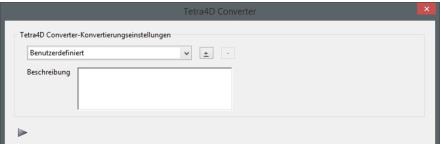
In dem darunter befindlichen Dropdown Feld können Sie bereits auf bestehende Import-Vorgaben zugreifen. Diese bereits festgelegten Standardeinstellungen sind in vielen Fällen ausreichend. Sie können jedoch jederzeit die von Ihnen abgeänderten Vorgaben über die + Schaltfläche hinter dem Dropdown Feld mit in diese Liste aufnehmen, bzw. über die – Schaltfläche auch eine bestehende Konfiguration löschen.
• Standard: Einstellung für ein ausgewogenes Verhältnis zwischen Dateigröße und Geometrie-Qualität
• Benutzerdefiniert: Diese Option erscheint immer dann wenn Sie bereits eigene Einstellungen getätigt haben, ohne diese über die + Schaltfläche gespeichert zu haben.
• Visualisierung/Kleine Datei: bei dieser Einstellung wird versucht die kleinstmögliche Dateigröße zu generieren. Dabei werden auch die auswählbaren Komprimierungsoptionen aktiviert. Dies produziert folglich nicht die bestmögliche Geometriequalität
• Visualisierung /Hohe Qualität: Ganz im Gegensatz zur vorhergehenden Einstellung wird hier starkes Augenmerk auf die bestmögliche Qualität gelegt, was dann zu erheblich größeren Dateien führt.
• Zusammenarbeit: Erstellt hoch qualitative nicht komprimierte Dateien.
• Publizierung: Erstellt hoch qualitative jedoch komprimierte Dateien.
• Datenaustausch: Erstellt Dateien, die für die Weiterverarbeitung im CAM und CAE Bereich geeignet sind. Dabei wird die exakte Geometrie integriert und in manchen Fällen auf max. drei Nachkommastellen reduziert.
• U3D ECMA Standard Ed 3: Erstellt Dateien mit dem U3D Datenhaltungsformat der dritten Edition und einer 99%igen Komprimierung.
• U3D ECMA Standard Ed 1: Erstellt Dateien mit dem U3D Format der ersten Edition ohne Komprimierung.
• Große Datei: Dies ist die Einstellung, die bei besonders großen Zusammenbauten gewählt werden sollte.
Sollten Sie die Import Einstellungen für ein spezielles Ausgangsformat jedoch bereits vorab ändern
wollen, gehen Sie bitte wieder in die Voreinstellungen (Bearbeiten Voreinstellungen In PDF Konvertieren), und wählen hier entsprechend das gewünschte Dateiformat um die dazugehörigen Importoptionen zu ändern.
Nun gehen wir aber auf die möglichen Einstellungen in diesem Import Dialog näher ein. Gemeint sind damit die vier Registerreiter Allgemein, Dokument, Importieren und Optimieren. Sollten Sie diese nicht sehen können, klicken Sie bitte auf das Icon mit dem Pfeil, das sich direkt unterhalb des Abschnitts Tetra4D Converter – Konvertierungseinstellungen befindet.
Entgegen der angezeigten Reihenfolge der Registerreiter fangen wir mit der Beschreibung beim letzten Registerreiter an, da sich dort die Einstellung für das Zielformat der 3D Daten im PDF befindet. Je nach Auswahl des Zielformats ergeben sich aber im Import Registerreiter andere Möglichkeiten, weswegen es eben Sinn macht vorab im Registerreiter Optimieren zu beginnen.
Optimieren
Die 3D CAD Daten werden beim Import entweder in das PRC oder das U3D Format umgewandelt und im PDF entsprechend gespeichert. Die Auswahl dieses späteren Datenhaltungsformates entscheidet auch über die zur Verfügung stehenden Importoptionen.
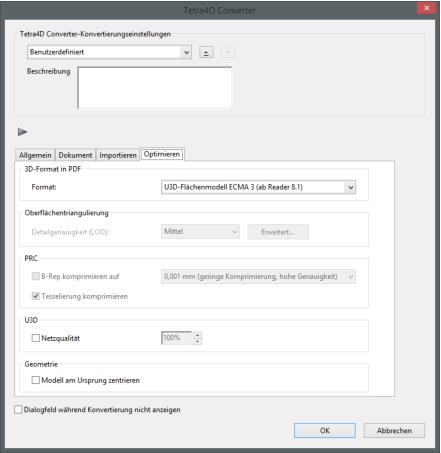
3D Formate im PDF