Arbeiten mit 3D PDFs
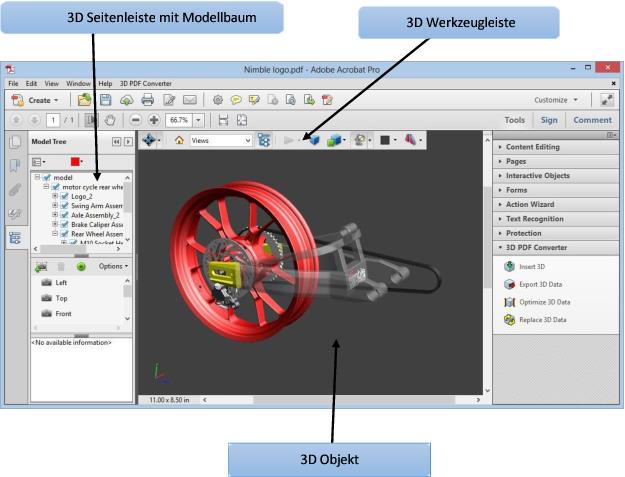
Je nach Einstellung ist das 3D Objekt bereits aktiviert nachdem das PDF geladen wurde, bzw. das 3D Objekt im Sichtbereich liegt. Wenn dem nicht so ist, wird zuerst ein Poster/Deckblatt dargestellt, welches als Ersatzdarstellung dient. Wie man diese Darstellung beeinflusst, erklären wir später im Abschnitt 3D Objekt Einstellungen.
3D Werkzeugleiste
Gruppierte Version

Nicht gruppierte Version der 3D Werkzeugleiste (siehe Voreinstellungen)
Die 3D Werkzeugleiste wird direkt links oben am 3D Objekt eingeblendet. Dafür muss das 3D Objekt allerdings aktiviert sein. Weiterhin ist es aber auch möglich die 3D-Werkzeugleiste in den Einstellungen des 3D Objekts komplett zu deaktivieren (siehe 3D Objekt Einstellungen). In dieser 3D Werkzeugleiste finden sich die entsprechenden notwendigen Funktionen für das navigieren in der 3D Szene.
Auch können hier das Aussehen der 3D Szene bezüglich der Hintergrundfarbe, der Beleuchtung und das Rendermodus geändert werden.
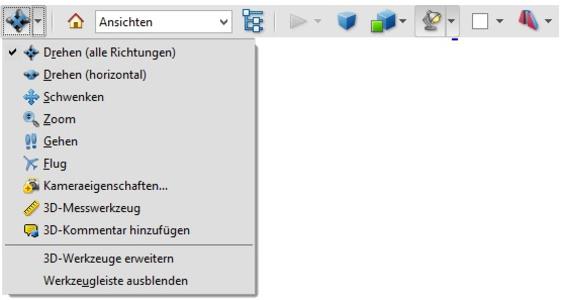
Die erste Schaltfläche in der 3D Werkzeugleiste fungiert (wie oben zu sehen) auch als Dropdownmenü dahinter verbergen sich weitere Bewegungsmöglichkeiten sowie Kommentar, Messfunktionen und Kameraeinstellungen.
Bewegen im 3D
Für das Bewegen im 3D gibt es mehrere Möglichkeiten:
Grundsätzlich können Sie über die 3D Toolbar zwischen den folgenden Bewegungsmöglichkeiten umschalten: