Kapitel 3: Tetra4D Enrich Funktionen
Tetra4D Enrich Werkzeugleiste
• Acrobat Pro

Das Tetra4D Enrich Menü bietet Zugriff auf die unterschiedlichen Funktionen des Produkts. Dieser Abschnitt wird ihnen erklären, wie diese zu benutzen sind.
Hinweis:
Wenn kein PDF geöffnet ist, ist auch die Werkzeugleiste ausgegraut. Diese wird erst aktiv, wenn ein PDF Dokument/Vorlage geöffnet ist.
3D
"3D" bezieht sich auf 3D Anmerkungen. Eine 3D Anmerkung ist eine Art Viewerfenster, das innerhalb des PDF Kontextes 3D CAD Daten anzeigen kann.
3D > 3D Einfügen
Die “3D Einfügen” Funktionalität ermöglicht es native 3D CAD Daten zu konvertieren und in ein PDF
einzubinden.
Dies geschieht auf folgendem Wege:
1. Wählen Sie aus der Tetra4D Enrich Werkzeugleiste 3D > 3D Einfügen.
2. Legen Sie die Position und Größe der 3D Anmerkung fest indem Sie ein Rechteck aufziehen.
3. Im “Öffnen” Dialog wählen sie bitte die zu konvertierende CAD Datei.
4. Legen sie die Konvertierungseinstellungen im folgenden Dialog fest.
5. Bestätigen sie den Import mit “OK”.
Anmerkung:
Der 3D Datenimport erfolgt über den Tetra4D Converter, der ein Teil des Tetra4D Enrich Paketes ist.
Für weitere Informationen über die 3D Import Einstellungen schlagen sie bitte im Tetra4D Converter Benutzerhandbuch nach.

3D Anmerkung in einem PDF Dokument
3D > Attribute im 3D hinzufügen
Diese Funktion erlaubt es ihnen weitere Attribute (Metadaten) aus einer externen Quelle (bspw. aus PDM/PLM/ERP Systemen) den 3D Daten hinzuzufügen.
Tetra4D Enrich wird diese Daten beim Import den entsprechenden 3D Bauteilen/-gruppen innerhalb der 3D Anmerkung ihres PDFs zuweisen. Diese können danach in Form einer Tabelle, sowie auch als Ausgabe in einem Textfeld nach Klick auf ein Bauteil dargestellt werden. Sie verhalten sich dabei genauso, wie die Attribute/Metadaten, die bereits beim Import der CAD Daten diesen angeheftet waren.
Neben dem reinen Import von reinen Metadaten (Textinformationen) können auch:
• Teile nicht selektierbar gesetzt werden
• Verknüpfungen eingefügt werden
Hinweis:
Die Attribute müssen als XML Datei importiert werden. In dieser XML Datei muss bereits die Zuweisung der einzelnen Attribute zu den 3D Bauteilen/-gruppen eingebunden sein, da dies für den Importprozess notwendig ist.
Auf der nächsten Seite finden Sie die korrekte XML Formatierung und die Möglichkeiten der Zuweisung zu den Bauteilen/-gruppen beschrieben.
1. Wählen Sie aus der Tetra4D Enrich Werkzeugleiste 3D > Attribute im 3D hinzufügen.
2. Im “XML-Datei” Dialog wählen Sie die XML Datei aus, welche die Attribute enthält.
3. Überprüfen Sie das Importergebnis im folgenden Dialog.
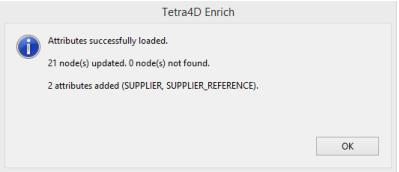
Dialog zeigt das Ergebnis des Attribute Imports
Anmerkung: Der Dialog zeigt verschiedene Informationen an:
Anzahl der Nodes (Teile) an die Attribute angehängt wurden
Anzahl der Nodes (Teile), die nicht gefunden wurden.
Namen der Attribute, die angehängt wurden.
Es wird weiterhin eine Log Datei erzeugt und in dem Ordner abgelegt, in dem
Hinweis:
die XML Datei gelesen wurde. Diese Datei enthält eine genaue Auflistung der aktualisierten, sowie der nicht zuweisbaren Informationen.
Die importierten Attribute werden nicht wie die im CAD Modell bereits enthaltenen im Modellbaum angezeigt!
Es kann auf diese Attribute nur zugegriffen werden, über die Tetra4D Enrich Objekte Tabelle, oder Aktion.
Formatierung der XML Datei
Die XML Datei muss alle notwendigen Informationen enthalten, um neue Attribute festzulegen, und diese auch den 3D Bauteilen/-gruppen zuzuweisen. Die XML-Datei muss in UTF8 kodiert sein.
Es gibt dafür zwei unterschiedliche Zuweisungsmethoden:
• Basierend auf einem bereits existierenden Bauteilattribut.
• Basierend auf dem Namen des 3D Teils im Modellbaum.
XML Formatierung, mit einer Zuweisung über den Wert eines bestehenden Bauteilattributs
• Beispieldatei:
<attributes>
<ATTRIBUTE key="AttribName" attribute_value="AttribValuePart1">
<NEW_ATTRIB name="NewAttribName1" value="NewAttribName_Val1_Part1" />
<NEW_ATTRIB name="NewAttribName2" value="NewAttribName_Val2_Part1" />
</ATTRIBUTE>
<ATTRIBUTE key="AttribName" attribute_value="AttribValuePart2">
<NEW_ATTRIB name="NewAttribName1" value="NewAttribName_Val1_Part2" />
<NEW_ATTRIB name="NewAttribName2" value="NewAttribName_Val2_Part2" />
</ATTRIBUTE>
</attributes>
• Schlüssel für die Zuweisung:
<ATTRIBUTE key="AttribName" attribute_value="AttribValuePart1">
AttribName: Muss der Name eines bereits in den CAD Daten vorhandenen Attributs sein
AttribValuePart1: Wert dieses Attributs
• Definition neuer Attribute:
<NEW_ATTRIB name="NewAttribName1" value="NewAttribName_Val1_Part1" /> NewAttribName1: Name des neuen Attributs NewAttribName_Val1_Part1: Wert des neuen Attributs für dieses Bauteil
• Beispiel:
o CAD Model im PDF

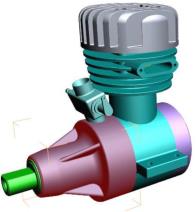
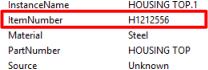
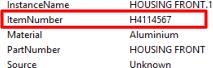
Native CAD Attribute für die 2 selektierten Teile
o Zu importierende XML Datei
<attributes>
<ATTRIBUTE key="ItemNumber" attribute_value="H1212556">
<NEW_ATTRIB name=" ZULIEFERER" value="Supplier A" />
<NEW_ATTRIB name=" ZULIEFERER_REFERENCE" value="RefA01" />
</ATTRIBUTE>
<ATTRIBUTE key="ItemNumber" attribute_value="H4114567">
<NEW_ATTRIB name=" ZULIEFERER" value="Supplier B" />
<NEW_ATTRIB name=" ZULIEFERER_REFERENZ" value="RefB01" />
</ATTRIBUTE>
</attributes>
Die Zuweisung findet statt, indem das bestehende Attribut ItemNumber verwendet wird
Den Teilen werden zwei neue Attribute zugewiesen: ZULIEFERER und ZULIEFERER _REFERENZ
XML Formatierung basierend auf dem Bauteilnamen im Modellbaum
• Beispeildatei:
<attributes>
<NAME key="PartName1">
<NEW_ATTRIB name="NewAttribName1" value="NewAttribName_Val1_Part1"/>
<NEW_ATTRIB name="NewAttribName2" value="NewAttribName_Val2_Part1"/>
</NAME>
<NAME key="PartName2">
<NEW_ATTRIB name="NewAttribName1" value="NewAttribName_Val1_Part2"/>
<NEW_ATTRIB name="NewAttribName2" value="NewAttribName_Val2_Part2"/>
</NAME>
</attributes>
• Schlüssel für die Zuweisung:
<NAME key="PartName1">
PartName1: Name des Bauteils im Modellbaum
• Neue Attribut-Definition:
<NEW_ATTRIB name="NewAttribName1" value="NewAttribName_Val1_Part1"/> NewAttribName1: Name des neuen Attributs NewAttribName_Val1_Part1: Wert des neuen Attributs für dieses Bauteil
• Beispiel:
o CAD Modell im PDF
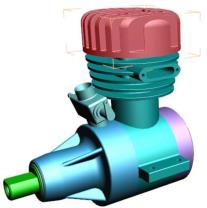
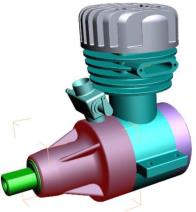
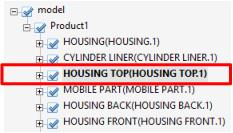
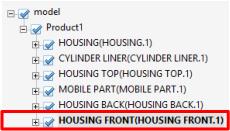
Name des Bauteils im Modellbaum
o Zu importierende XML Datei
<attributes>
<NAME key="HOUSING TOP(HOUSING TOP.1)">
<NEW_ATTRIB name=" ZULIEFERER" value="Supplier A" />
<NEW_ATTRIB name=" ZULIEFERER_REFERENCE" value="RefA01" />
</NAME>
<NAME key="HOUSING FRONT(HOUSING FRONT.1)">
<NEW_ATTRIB name=" ZULIEFERER" value="Supplier B" />
<NEW_ATTRIB name=" ZULIEFERER_REFERENZ" value="RefB01" />
</NAME>
</attributes>
Die Zuweisung findet hier statt basierend auf dem Bauteilnamen, so wie er im Modellbaum angezeigt wird.
Den Teilen werden zwei neue Attribute zugewiesen: ZULIEFERER und ZULIEFERER _REFERENZ
Bauteile als nicht selektierbar festlegen (in der 3D Szene)
Diese Funktion erlaubt es ihnen weiterhin die Selektierbarkeit von teilen festzulegen.
Indem Sie ein neues Attribut mit dem Namen „IsSelectable“ einfügen und dessen Wert gleichzeitig als „False“ festlegen. Standardmäßig sind ansonsten immer alle Teile auswählbar. Diese Einstellung setzt jedoch nur das Auswählen in der 3D Szene außer Kraft. Sollte eine Tabelle vorhanden sein, in der dieses Bauteil aufgelistet ist, kann es dort noch immer gewählt werden.
Beispiel:
<attributes>
<NAME key="HOUSING TOP(HOUSING TOP.1)">
<NEW_ATTRIB name=" ZULIEFERER" value="Supplier A" />
<NEW_ATTRIB name=" ZULIEFERER_REFERENCE" value="RefA01" />
<NEW_ATTRIB name=" IsSelectable" value="False" />
</NAME>
</attributes>
Verknüpfungen zu Attributen hinzufügen
Die Funktion “Attribute im 3D hinzufügen” ermöglicht es auch Verknüpfungen zu einem Attribut hinzuzufügen. Folgende Verknüpfungen werden unterstützt:
• Anhang: Öffnet eine Datei, die bereits im PDF als Anhang vorhanden ist.
• Web URL: Öffnet eine Internetseite im Browser.
Auf diese Verknüpfungen kann dann zugegriffen werden, wenn basierend auf Aktionen > Bei 3D Teileauswahl ein Text in Feld anzeigen definiert wird.
• Beispiel für ein Attribut mit Verknüpfungen
<ATTRIBUTE key="ItemNumber" attribute_value="H7894561">
</ATTRIBUTE>
• Definition der Verknüpfungen:
attachment: Schlüssel, um die Verknüpfung zu einem, im PDF angehängten Dokument festzulegen (“Gehaeuse.pdf”). Hierbei muss nur der Name der Datei inkl. Endung als Wert angegeben werden.
hyperlink: Schlüssel um einen Weblink (www.tetra4d.com) festzulegen
• Ergebnis:
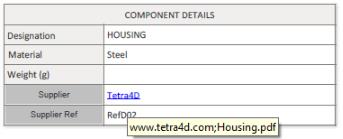
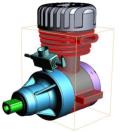
o Wenn das Gehäuse selektiert wird, wird der Wert des SUPPLIER(Lieferant) Attributs im entsprechenden Textfeld angezeigt (Tetra4D)
o Der angezeigte Text wird direkt als Verknüpfung dargestellt (blau, unterstrichen), und der ToolTip zeigt auch gleich die Verknüpfungen an.
o Der Nutzer kann dann einfach in das Textfeld Klicken, um die Verknüpfungen zu öffnen.
o
3D > 3D austauschen
Diese Funktion ermöglicht es ihnen die in einem PDF Dokument bereits bestehenden 3D Daten gegen neue/andere auszutauschen.
Wenn das PDF ein Ansichten Karussell und/oder eine Tabelle enthält, werden diese Elemente basierend auf den neuen 3D CAD Daten aktualisiert.
Wenn das Dokument Aktionen enthält, wird auch die „generische“ Aktion ebenfalls aktualisiert.