Vergleichsmatrix der Formate
Format | BREP- Volumenmo dell (PRC) | BREP-Volumen-modell und Tesselierung (PRC) | PRC- Tesselierung (Facettiert) | U3D Edition 3 | U3D Edition 1 |
Exakte BREP Daten | X | X | |||
Tesselierte (triangulierte) Daten | X | X | X | X | |
PMI | X | X | X | ||
Attribute (Bauteil/-gruppe Metadaten) | X | X | X | ||
Dateigröße* | 2-10 % | 20-30 % | 2-5 % | 10 - 15 % | 4-10 % |
Animation im Dateiformat | X | X |
* Als 100% wird hier die Dateigröße des CAD Ausgangformats angenommen. Diese Angaben können sich aber je nach Komplexität der Geometrie, sowie abhängig vom CAD Ausgangsformat teilweise sehr stark unterscheiden und sind daher nur als grobe Anhaltspunkte gedacht. Gerade bei den rein triangulierten Oberflächen hängt es auch sehr stark von der jeweiligen Einstellung der Import-Genauigkeit ab. Für genauere Einschätzungen bitten wir Sie entsprechend eigene Tests durchzuführen!
Oberflächentriangulierung
Obwohl hier nicht speziell das PRC Format angesprochen ist, so gilt die einstellbare Detailgenauigkeit (LOD) dennoch genau für dieses Format. Gemeint ist hier die Genauigkeit der Überführung der exakten Geometriedaten in die so genannte Tesselierung (trianguliertes Oberflächennetz). Wie Sie sich vorstellen können kann beispielsweise eine rechteckige Fläche in minimal zwei Dreiecke geteilt werden aber ebenso aus einer beliebigen größeren Anzahl Dreiecke bestehen. Auch wenn die Daten bei der Option BREP-Volumenmodell (PRC) nicht direkt beim Import in ein trianguliertes Netz umgewandelt werden, so gilt diese Einstellung dennoch für den Moment der Umwandlung beim Öffnen der 3D Daten zur Visualisierung innerhalb des PDFs.
In dem zu dieser Einstellung gehörenden Dropdownmenü haben Sie einige Voreinstellungen, die von sehr niedrig bis sehr hoch eine eben entsprechend genaue Überführung der Geometriedaten in das Netz definieren. Wer die Genauigkeit selbst benutzerdefiniert einstellen möchte dem stehen in diesem Dropdown zwei unterschiedliche Auswahlmöglichkeiten zur Verfügung (Benutzerdefiniert – bessere Einstellung für reine Visualisierung; Kontrollierte Genauigkeit – bessere Einstellung für den möglichst hochwertigen Import, bspw. für späteren Export nach STL). Beide führen nach Klick auf die Schaltfläche Erweitert… zum gleichen Einstellung Dialog, jedoch sind dabei unterschiedliche Einstellmöglichkeiten aktiviert. Der Einfachheit halber beschreiben wir alle möglichen Einstellen Optionen hier direkt nacheinander ohne diese voneinander zu trennen.
Sehnenhöhenverhältnis: Legt die maximale Sehnenhöhe* basierend auf dem Prozentsatz der maximalen Ausmaße des so genannten Begrenzungsrahmens des kompletten Modells fest. Die möglichen Werte liegen hier zwischen 50 und 10.000.
Drahtmodell-Sehnenwinkel: Legt den maximalen Winkel zwischen zwei angrenzenden Linien entlang einer Geometriekante von benachbarten Dreiecksflächen fest. Die möglichen Werte liegen hier zwischen 10 und 40 Grad. Diese Einstellung ist vor Allem bei Kurven und Radien besonders interessant, und führt bei kleineren Werten zu einer genaueren Darstellung dieser Kanten.
Maximale Sehnenhöhe: Legt die maximale Sehnenhöhe* basierend auf einer Millimeterangabe fest. Minimaler Dreieckswinkel: Legt den minimalen Winkel zwischen zwei angrenzenden Linien entlang einer Geometriekante von benachbarten Dreiecksflächen fest. Die möglichen Werte liegen hier zwischen 10 und 30 Grad.
*Als Sehnenhöhe wird hier der lotrechte Abstand zwischen triangulierter / Dreiecks-Fläche und der ursprünglichen Geometrie bezeichnet
PRC
Weitere PRC spezifische Einstellungen finden sich in dieser Dialoggruppe. Sie haben einerseits die Möglichkeit (bei Einbindung der exakten BREP Geometrien) die Nachkommastellengenauigkeit über das Dropdown auf bis zu einer Nachkommastelle herunter zu setzen. Haben Sie den Haken bei B-Rep komprimieren auf nicht gesetzt, werden die Daten mit der Genauigkeit von 6 Nachkommastellen importiert. Diese Möglichkeit ist auch dafür verantwortlich, dass wir bei der Auswahl BREP-Volumenmodell (PRC) einen großen Bereich der resultierenden PDF Dateigroße haben. Wenn von jeder Koordinate in jeder Achse anstatt 6 Nachkommastellen nur noch eine Nachkommastelle abgespeichert werden muss, reduziert sich die Dateigröße gleich ganz erheblich.
Das Kontrollkästchen Tesselierung komprimieren ist wiederum nur aktiv, wenn auch die tesselierten Daten im PRC und somit im PDF eingebunden werden. Setzten Sie den Haken, wird eine Komprimierung angewandt, die mit einer ZIP Komprimierung vergleichbar ist. Dies führt allerdings wieder zu einem verzögerten Anzeigen der 3D Daten nach Aktivierung, da die Daten ja erst entpackt werden müssen.
Neuberechnung der Tesselierung erzwingen ist eine Option, die beim Import der Daten die triangulierten/tesselierten Daten basierend auf den exakten BREP Daten und den Einstellungen des Level of Detail (LOD) neu berechnet anstatt die bereits in der nativen CAD Datei vorhandenen Daten für die Tesselierung zu verwenden. Dies gilt nur für Formate die neben den exakten BREP Daten auch noch die triangulierten Vorschau-/Viewing-Daten enthalten (CATIA V5 und Solid Works). Dies führt jedoch zu einer längeren Konvertierungszeit.
U3D
Das Pendant zur Detailgenauigkeit für die Erstellung der Triangulierung beim PRC ist die Einstellung Netzqualität beim U3D. Setzen Sie den Haken, können Sie bis max. 50% der Anzahl der im Modell generierten Dreiecke heruntergehen. Entsprechend ungenauer werden die Daten (was aus Sicherheitsgründen ja auch durchaus gewünscht sein kann, umso weniger rund wird dann aber bspw. auch eine Bohrung dargestellt. Die optimale Einstellung hier hängt wieder ganz stark von der Komplexität der Geometrie ab, und kann nur durch individuelle Tests herausgefunden werden.
Geometrie
Wenn der Haken bei Modell am Ursprung zentrieren gewählt ist, wird das importierte Bauteil bzw. der Zusammenbau in den Nullpunkt (Ursprung) der Szene verschoben. Diese Einstellung dient hauptsächlich der Sicherheit dar gerade bei Konstruktionen Automobil- und Luftfahrtbereich ansonsten die genaue Lage des Bauteils/Zusammenbaus erkennbar wäre. Durch das versetzen an den Ursprung der Szene kann der Empfänger der Datei die Geometrie nicht mehr genau zuordnen. Gerade für Ausschreibungen ist dies ein sehr interessantes Feature.
Importieren
Abhängig von der Auswahl des Datenhaltungsformates unter dem Registerreiter Optimieren und des 3D CAD Ausgangsformates stehen in diesem Registerreiter andere Optionen zur Verfügung.
Die meisten der verfügbaren Einstellungen beziehen sich jedoch auf die Möglichkeit gewisse Objektarten in die Konvertierung mit einzuschließen oder auch zu ignorieren. Im Folgenden werden diese Optionen beschrieben. Es wird dabei jedoch bei jeder Option davon ausgegangen das der jeweilige Haken gesetzt wird. Ein Entfernen des Hakens kehrt somit die beschriebenen Importmöglichkeiten um.
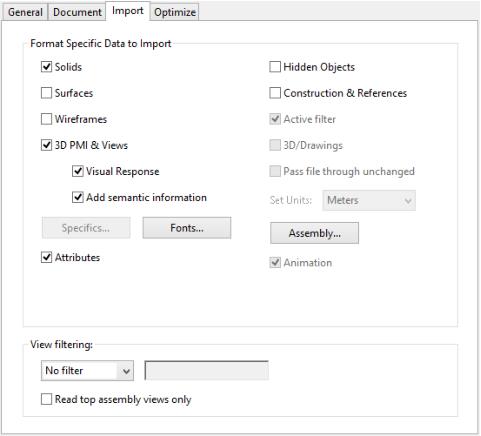
Import Tab des Tetra4D Converter Import Dialogs
Volumenkörper: Die Volumenkörper aus der Original 3D CAD Datei werden importiert Oberflächen: Die Flächen aus der Original 3D CAD Datei werden importiert Drahtmodelle: Die Drahtgeometrien aus der Original 3D CAD Datei werden importiert 3D-PMI & Ansichten: je nach Ausgangsformat werden hierbei entweder nur die
Fertigungsinformationen (PMI) und/oder auch die zugehörigen Ansichten ins PDF mit importiert. Die Unteroption Visuelles Hervorheben integriert eine Funktion die nach Auswahl einer Fertigungsinformation (Maß, Toleranz, Oberflächengüte, usw.) die zugehörigen Flächen im Modell rot markiert. Die Unteroption Semantische Informationen hinzufügen wiederum hängt an die jeweilige Fertigungsinformation auch die zugehörigen Metadaten an. Es wird beispielsweise bei einem Maß die Distanz und die Einheit als auswertbare Information in den Metadaten/Attributen
 angehängt. Diese Daten werden dann im Attribute Fenster (siehe Kapitel Infoliste) nach Auswahl der jeweiligen Fertigungsinformation (PMI) angezeigt, und lassen sich auch über JavaSkripte entsprechend weiterverarbeiten.
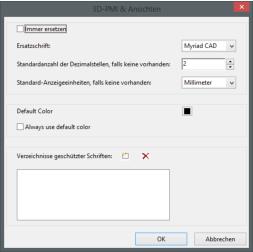
In dem Dialog, den Sie über die Schriften Schaltfläche aufrufen können lässt sich eine Ersatzschriftart für die PMIs wählen, oder auch ein Suchpfad zum Ordner mit den, in der originalen CAD Datei verwendeten Schriften auswählen.
Zudem lassen sich noch die Farben der PMIs verändern.
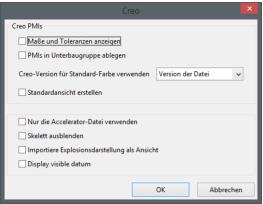 Über die Schaltfläche Spezifisches können noch weitere formatspezifische Einstellungen getroffen werden (rechts ein Beispiel bei einem Creo Import). Diese beziehen sich bspw. darauf, welche Objekte genau importiert, welche Ansichten erstellt oder welche Bauteilfarben verwendet werden. Aktuell gilt diese Einstellung für:
• Creo (Pro/Engineer)
• NX
• STEP (für genauere Informationen zum STEP Import gehen Sie bitte zu: STEP: Spezifische Importoptionen)
Dateien.
Attribute: Die zu dem Bauteil oder auch Baugruppen gehörigen Metadaten (Attribute) werden ebenfalls mit importiert. Hierbei ist drauf zu achten dass diese Attribute schnell auch eine gewisse Erhöhung der Dateigröße nach sich ziehen.
Ausgeblendete Objekte: Die in der Original 3D CAD Datei ausgeblendeten Objekte sollen auch importiert werden
Konstruktionselemente und Referenzen: Die Hilfsgeometrien aus der Original 3D CAD Datei werden importiert
Aktiver Filter: Gibt an welche Layer und Filter eingelesen werden sollen
3D/Drawing: Gibt an, ob die eingelesenen Informationen 3D oder 2D sind
Datei unverändert an Acrobat senden: Sollten Ihre Ausgangsdatei bereits im U3D Format vorliegen, können Sie mit diesem Haken alle anderen Einstellungen übergehen, und die Datei genauso wie sie
ist im PDF einbetten.
Einheiten festlegen: Bei Dateien, die selbst keine Informationen über die verwendeten Einheiten besitzen, kann hier die jeweilige Konstruktionseinheit (Meter, Millimeter, Inch, …) festgelegt werden. Dies vereinfacht dem Empfänger des PDFs das Messen ganz erheblich.
Baugruppe: Hinter dieser Schaltfläche verbirgt sich ein Dialog, der es ermöglicht Einstellungen zu treffen bzgl. Suchverzeichnisse von Baugruppen/-teilen, die evtl. auf anderen Netzlaufwerken zu finden sind, oder auch Verzeichnisse für die Suche nach Texturen anzugeben. Sollten bei der Konvertierung als bspw. einige Teile fehlen, kann Ihnen diese Einstellmöglichkeit unter Umständen erheblich weiter helfen.
Ansichtenfilter: Hier wird festgelegt welche Ansichten importiert werden sollen, und welche nicht. Die Filter sind:
o Ansichtenname: Legt fest welche Ansichten beibehalten werden sollen. Das Suchkriterium ist eine Zeichenfolge nach der im Namen der Ansichten gesucht wird.
o Ansichtenfilter Baugruppe: Dies legt fest, ob auch die Ansichten der Einzelteile beim Import berücksichtigt werden, oder nur die der Hauptbaugruppe. Diese Konfiguration ist nur für CATIA V5 und Inventor Dateien verwendbar.
o
Dokument
In diesem Registerreiter lassen sich Details zum zu verwendenden Dokumentenlayout, sowie zur Dokumentensicherheit einstellen.
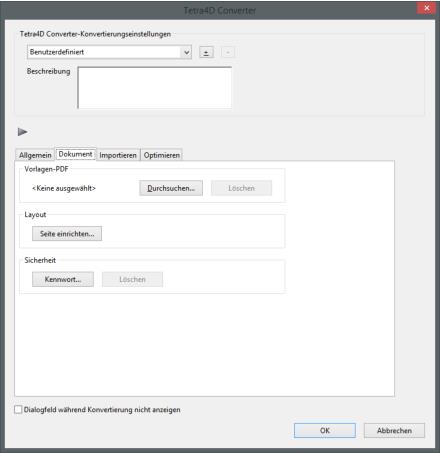
Vorlagen-PDF: Eine sehr effiziente Art und Weise 3D PDFs zu erstellen, die gleich gewisse Grundfunktionen und ein Firmenspezifisches Aussehen (CI) beinhalten ist die Verwendung von Vorlagen. Sie können in jeglichen Layout Programm (bspw. Adobe InDesign, MS Word) eine Vorlage mit entsprechenden Layout Elementen erstellen, und diese dann von dort aus in ein PDF umwandeln. Mit den Standardfunktionen des Adobe Acrobat Pro können dann weitere Layout Elemente wie Listen-, Textfelder oder auch Schaltflächen, Kontrollkäschen und Optionsfelder bis hin zu JavaScript Funktionen, die eine gewisse Automatisierung ermöglichen hinzugefügt werden. Ist dies geschehen, fügen Sie nur auf die hier unter Auf Seite in bestehendes Dokument einbinden beschriebene Art und Weise noch ein Dummy 3D Objekt ein. Sie können dafür jegliche (sinnvollerweise kleine) Geometrie verwenden, die sie möchten, da dieses 3D Objekt bei Verwendung der Datei als Vorlage sowieso komplett ausgetauscht wird. Einzig die Position des bestehenden 3D Objekts in der PDF Vorlage wird übernommen. Haben Sie eine derartige Vorlage erstellt, können Sie diese nun über die Schaltfläche Durchsuchen auswählen. Schon ist es erheblich weniger Aufwand ansprechende und funktionsreiche 3D PDFs zu erstellen, die den Firmen-CI-Vorgaben entsprechen. Sollten Sie hierbei Hilfe benötigen, wenden Sie sich bitte an Ihren Händler, oder einen Dienstleister in Ihrer Nähe. Gerne vermitteln wir einen kompetenten Ansprechpartner, wenn Sie uns über die Webseite www.tetra4d.com/support
eine Anfrage senden.
Layout: Obwohl beim Import einer CAD Datei als komplette Seite das 3D Objekt so aussieht, als ob nur dieses Element vorhanden wäre, so liegt dieses doch auch auf einem virtuellen Blatt Papier. Sie können also später auch noch das 3D Objekt, das erst einmal vollflächig die Seite ausfüllt verkleinern, und auf der dann zum Vorschein kommenden „Papierseite“ weitere Layout Elemente platzieren. Um jedoch ein gewisses Format für diese Seite vorzugeben (A4/A3 Hoch- oder Querformat), müssen Sie dies hierüber einstellen.
Sicherheit: Über diese Schaltfläche öffnet sich der Dialog für den Passwortschutz, den Sie auch unter dem Menü Datei Eigenschaften Sicherheit Kennwortschutz öffnen können. Dies ist also eine Standardfunktion des Adobe Acrobat. Für genaue Informationen über die dort möglichen Einstellungen konsultieren Sie bitte die Adobe Acrobat Hilfe.
Allgemein
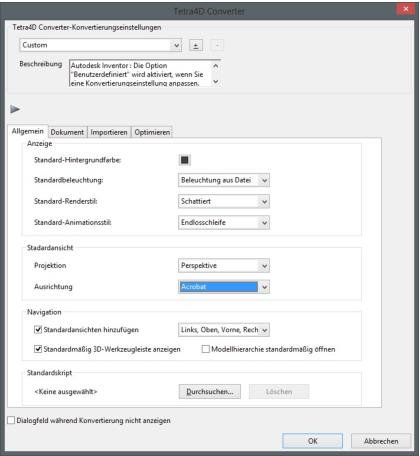
Nun kommen wir noch zu ein paar allgemeinen Einstellungen, die hauptsächlich das Aussehen der 3D Szene und die Werkzeuge dafür im Acrobat / Reader betreffen. Für Ihre ersten Versuche macht es sicher den meisten Sinn hier Dingen wie Hintergrundfarbe, Beleuchtung und Renderstil nicht allzu viel Beachtung zu schenken, und diese Einstellung später zu treffen / ändern, wenn die Datei konvertiert ist. Diese Einstellungen lassen sich nämlich auch zur Laufzeit ändern, und dann auch als sog. Standardansicht speichern, was ungefähr den Voreinstellungen hier entspricht. Mehr dazu später im Kapitel Ansichten und Ihre Möglichkeiten. Dennoch wollen wir diese Elemente natürlich hier erklären.
Anzeige
Standard-Hintergrundfarbe: Über einen Klick auf das Farbfeld kann man die Hintergrundfarbe im 3D Objekt einstellen
Standardbeleuchtung: Hier gibt es unterschiedliche Beleuchtungsszenarien. Diese lassen sich am besten beurteilen, wenn man sie sieht. Also später im 3D Modell selbst. Daher möchten wir ihnen hier nur kurz zwei Empfehlungen mitgeben. Wenn Sie eine Datei haben, die bereits ein ausgeklügeltes Beleuchtungsszenario besitzt, dann mach die Einstellung Beleuchtung aus Datei hier am meisten Sinn. Ansonsten gibt es ein Beleuchtungsschema mit dem Namen CAD-optimierte Beleuchtung, welche erfahrungsgemäß die neutralste und kraftvollste Darstellung bietet.
Standard-Renderstil: Auch diese Einstellung lässt sich am besten live im konvertierten Modell beurteilen, dennoch wollen wir ihnen auch hier einen kleinen Tipp an die Hand geben. Auch wenn man bspw. im Bereich technische Dokumentation, oder auch Architektur gerne die Darstellung mit hervorgehobenen Kanten wählt, so ist dies meist den Praktiken aus der 2D-Zeit geschuldet. Ein ungeübtes Auge kann mit der Einstellung Schattiert häufig am meisten anfangen. Genauso geht es der Grafikkarte. Da die Weiterentwicklung der Grafikkarten heutzutage hauptsächlich von der Spieleindustrie gefördert wird, und dort hervorgehobene Kantendarstellungen nicht gewünscht sind, ist auch die Performance am besten bei der vollflächigen Darstellung (Schattiert).
Standard-Animationsstil: Sollten Sie die 3D Daten im U3D Format ins PDF implementieren, und sollten Sie diese U3D Daten evtl. bereits haben (also nicht erst aus einem anderen Dateiformat konvertieren müssen), kann es sein, dass dort bereits eine Animation in der Datei eingebunden ist. Wenn dem so ist, dann gelten dafür folgende Einstellungsmöglichkeiten:
Ohne: Animation wird nicht abgespielt
Endlosschleife: Animation wird in Endlosschleife abgespielt (Endlosschleife = Anfang abspielen bis Ende -> Sprung zurück an Anfang abspielen bis Ende …
Bounce: Dies spielt die Animation ebenfalls in Endlosschleife, jedoch erst vor- und dann rückwärts ab. (Anfang abspielen bis Ende, abspielen rückwärts bis Anfang und von vorne…)
Standardansicht
Bei dieser Einstellung handelt es sich darum, die Erstansicht im PDF quasi zu harmonisieren. Häufig verwenden sowohl unterschiedliche CAD Systeme, aber auch die Konstrukteure aus unterschiedlichen Ländern durch ihre jeweiligen Normen andere Definitionen für Oben beim Modell. Mal ist es die Z-Achse, mal die Y-Achse. Um es zu ermöglichen, dass im PDF dann aber die gleiche Ausrichtung zu sehen ist, wie diese bei der Konstruktion verwendet wurde, kann dies hier noch zusätzlich eingestellt werden.
Projektion: Hierbei können Sie wählen zwischen einer (Fluchtpunkt-) Perspektive, und der
Orthogonalen Darstellung des Modells.
Ausrichtung: Über dieses Dropdown Menü kann nun eingestellt werden, wie die Oben Ausrichtung, also was die Vertikale Achse ist. Einerseits gibt es hier einige Voreinstellungen, und andererseits können Sie aber auch die Ausrichtung bearbeiten…
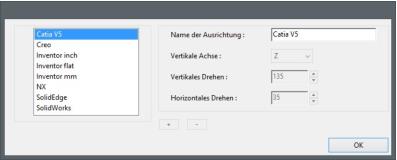 In dem Bearbeiten Dialog können Sie dann entweder einfach nur die bereits definierten Vorgaben einsehen, oder aber auch Ihre eigene Ansicht erstellen.
Möchten Sie eine eigene erstellen, dann müssen Sie zuerst einen neuen Name der Ausrichtung festlegen. Erst danach werden die
restlichen Felder aktiv. Danach können Sie dann die Vertikale Achse bestimmen, und zudem noch Winkel angeben, um die jeweils um die vertikale, und um die horizontale Achse gedreht wird. Diese Werte dienen dazu, dass die Erstansicht im PDF bspw. eine speziell definierte Isometrie ist, und eben nicht einfach nur von vorne. Wenn Sie die Einstellungen beendet haben, können Sie diese
Konfiguration über die Schaltfläche mit dem + abspeichern. Über die – Schaltfläche können Sie eine in der Liste ausgewählte Vorgabe löschen.
Navigation
Standardansichten hinzufügen: Um die Einstellungen im Dropdown auch wirksam werden zu lassen, dürfen Sie den Haken am Anfang dieser Zeile nicht vergessen. Wichtig ist hier noch anzumerken, dass diese hier ausgewählten Ansichten zusätzlich zu den evtl. bereits aus der Datei importierten erstellt werden. Wir empfehlen jedoch meist diese dennoch erstellen zu lassen, da man sie problemlos später auch wieder löschen kann.
Standardmäßig 3D-Werkzeugleiste anzeigen: Direkt oben links am 3D Objekt im PDF wird eine 3D Werkzeugleiste angezeigt, die Funktionen auflistet, wie das Umschalten der Ansichten, Wechseln der Navigationswerkzeuge usw. Diese Werkzeugleiste kann auch später in den Objekteigenschaften noch ausgeblendet werden, und hilft während der Editier-/Erstellungsphase ganz ungemein. Daher auch hier die Empfehlung, diese eingeschalten zu lassen, und evtl. vor dem Versenden des PDFs auszublenden. Das Ausblenden kann nämlich andererseits den positiven Effekt haben, dass der Nutzer nicht unnötig Funktionen durchschalten kann, die Sie ihm gar nicht, oder zumindest nicht offensichtlich bieten möchten. Es muss nämlich dazu gesagt werden, dass selbst bei ausgeblendeter 3DWerkzeugleiste die Funktionen dieser leiste noch über einen Rechtsklick im 3D Objekt zugreifbar wären.