• Nicht/An 3D-Inhalt ausrichten
Über diese Option wird festgelegt, ob der Acrobat/Reader versuchen soll die Maßhilfslinien und die Maßlinie anhand der bemaßten Geometrie auszurichten, oder ob diese auch einfach nur „schräg“ in den Raum gelegt werden.
Zum Verlassen des Messmodus müssen Sie entweder ein anderes Werkzeug wählen, oder die „Esc“ Taste drücken. Um ein Maß zu löschen, müssen Sie den Messmodus verlassen, und dann das Maß selektieren. Über die rechte Maustaste kann dann gelöscht werden.
In den Voreinstellungen (siehe Kapitel Voreinstellungen) lassen sich zum Messen noch einige weitere Einstellungen treffen.
Kommentieren
 Neben den „normalen“ 2D Kommentaren, und den zugehörigen Kommentarprozessen, lassen sich beispielsweise auch direkt in der 3D Szene Kommentare an Objekte anhängen. Der Vorteil dieser 3D Kommentare ist, dass diese sich mit dem Modell drehen, aber die
Schrift immer lesbar mit dem „Gesicht zum Leser“ zeigt.
Die meisten der normalen 2D Kommentarfunktionen arbeiten auch mit dem 3D Inhalt zusammen. Dabei wird jedoch beim Platzieren eines Kommentars eine Ansicht erstellt, und der Kommentar wird quasi in einer Ebene oberhalb der 3D Szene darüber gelegt. Dreht, oder verschiebt man das 3D Modell, dann verschwindet der 2D Kommentar wieder, da er sich ja nicht mitbewegen kann, und somit dann nun an der falschen Stelle liegen würde. Ruft man den Kommentar über die Kommentarleiste wieder auf, so wird zuerst die 3D Ansicht aktiviert, und dann der Kommentar oben drüber wieder dargestellt.
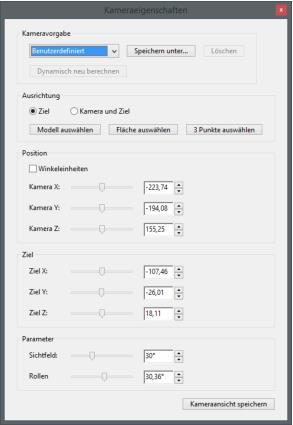 Kameraeigenschaften
 Für diesen Abschnitt ist es wichtig zu verstehen, dass, wenn das Modell gedreht
wird, nicht eigentlich das Modell gedreht wird, sondern eine Kamera wird um das Modell herum bewegt. Und durch diese Kamera sehen wir dann das Modell. Eine Kamera wiederum definiert sich aus der Position dieser, und einem sog. Zielpunkt. Also der Punkt auf den Die Kamera ausgerichtet ist.
Über Dialog, der erscheint nachdem Sie die Kameraeigenschaften aufgerufen haben, ist es somit möglich die Position der Kamera, sowie deren Zielpunkt exakt festzulegen, und diese Einstellung für spätere Verwendung auch in anderen PDFs zu speichern.
Im oberen Bereich Kameravorgabe können bestehende Kamerakonfigurationen ausgewählt und abgespeichert werden.
Unter dem Bereich Ausrichtung kann durch die Auswahl eines Geometrieelements (Modell, Fläche, 3 Punkte) entweder von der aktuellen Kameraposition aus nur das Kameraziel neu ausgerichtet werden
(Option Ziel wählen), oder aber das gewählte Element wird auch gleich komplett eingepasst, und somit die Kamera ebenfalls bewegt (Option Kamera und Ziel).
In den nächsten beiden Gruppen (Position und Ziel) können die Kameraposition und/oder die Winkel vom Ziel zur Kamera festgelegt und somit eine exakte Ausrichtung der Kamera auf das Ziel festgelegt werden.
Die beiden letzten Parameter legen das Sichtfeld der Kamera fest, was bei einer richtigen Kamera ungefähr der Brennweite entsprechen würde, und das sog. Rollen. Rollen bezeichnet in diesem Fall die Drehung der Kamera entlang der Achse Kameraposition – Zielposition.
Modellhierarchie ein-/ausschalten
 Über diese Schaltfläche lässt sich links die Seitenleiste mit der Modellhierarchie ein-
/ausblenden. Die Möglichkeiten die dieser und die weiteren dort verfügbaren Funktionen bieten finden Sie im Kapitel 3D Seitenleiste.
Play/Pause
 Diese Schaltfläche startet / stoppt jede im 3D-Objekt eingebundene Animation. Wenn Sie auf den kleinen nach unten zeigenden Pfeil rechts am Rand der Play/Pause
Schaltfläche klicken, öffnet sich auch ein Schieberegler, mit dem sie je nach Art der eingebetteten Animation auch darin vorwärts und rückwärts „spulen“ können.
3D Seitenleiste
Die 3D Seitenleiste lässt sich über die Schaltfläche in der 3D Werkzeugleiste ein-/ausschalten, sowie über die entsprechend gleiche Schaltfläche in der linken Seitenleiste.
Die Seitenleiste teilt sich in 3 Bereiche:
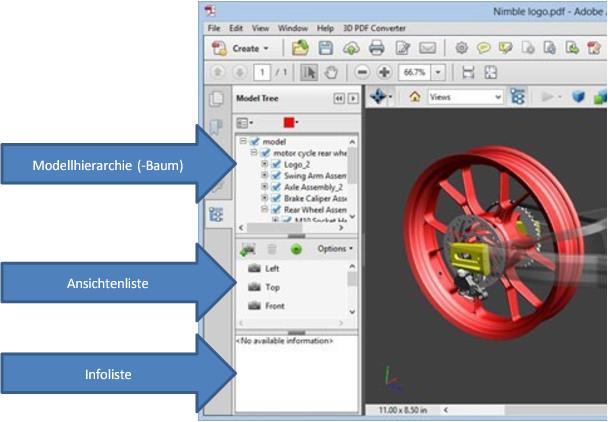
Modellhierarchie
Die Modellhierarchie ist erst einmal ein Strukturbaum, der den Aufbau des Modells in Baugruppen, Unterbaugruppen, Bauteilen, PMIs, Geometrien darstellt. Über eine Selektion im Modellbaum wird das entsprechende Bauteil/Baugruppe im 3D selektiert und umgekehrt. Somit lassen sich sehr einfach die 3D Objekte im Modellbaum identifizieren.
Weiterhin lassen sich aber durch die Kontrollkästchen vorne an den einzelnen Elementen im Baum deren Sichtbarkeit ein-/ausschalten.
Zudem gibt es noch weitere Funktionen auf die Sie über die rechte Maustaste zugreifen können (Dabei muss ein Baumelement selektiert werden. Ein Klick ins Leere genügt also nicht):