• Skript
In diesem Bereich kann ein JavaSkript zur weiteren Anpassung des 3D Inhalts eingefügt werden. Dieses Skript muss in einer *.js Datei vorliegen, um hier eingefügt zu werden. Es ist auch nicht möglich im Nachhinein das bereits hinterlegte Skript zu editieren. Einziger Weg hierfür wäre das neue Einfügen des Skripts. Weitere Informationen zu JavaSkripten im Kapitel Anpassungsmöglichkeiten mit JavaSkript.
Registerreiter Ressourcen
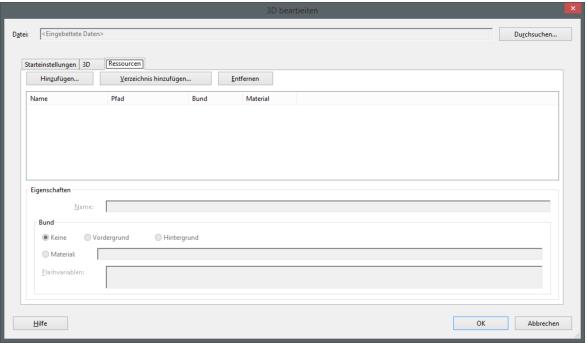
Über diesen Registerreiter können weitere Ressourcen an das 3D Objekt angehängt werden. Diese Ressourcen können dann entweder über JavaScript im Kontext des 3D Objekts verwendet werden, oder im Falle einer Flash (*.swf) Datei kann diese auch als Vordergrund, Hintergrund verwendet, oder einem Material zugewiesen werden.
Unter Eigenschaften kann diese sog. Bindung eingestellt werden, immer bezüglich des aktuell selektierten Dateiobjekts oben in der Ressourcen Liste.
• Material: Entwickler können hier den Namen des Materials eingeben, das das Flash Objekt beinhalten, bzw. abspielen soll.
• Flashvariablen : Hier können ActionScript Variablen eingeben werden für die Weiterverarbeitung, bzw. Steuerung des ausgewählten Flash Elements.
•
Anzeige von Fertigungsinformationen (PMI = Product Manufacturing Informations)
In Zwischenzeit ist seit einigen Jahren der Trend zu beobachten, dass bei mehr und mehr CAD Systemen die Bemaßung sowie das Platzieren von Fertigungsinformationen wie Toleranzen, Oberflächengüten, Rauhigkeiten usw. nicht mehr erst in der 2D Zeichnung eingebracht werden, sondern bereits im 3D mit an das Modell angeheftet werden. Je nach CAD System spricht man dann auch von GD&T (Geometric Dimensioning and Tolerancing) oder FT&A (Functional Tolerancing and Annotation).
Diese Informationen, die häufig dann auch bereits in entsprechenden 3D Ansichten angeordnet sind, können von den meisten CAD Systemen, die derartige Funktionen anbieten, auch in das 3D PDF importiert werden. Je nach Ursprung der Daten ist dann sogar ein Hervorheben der zur Fertigungsinformation gehörender Geometrien (Flächen, Linien, Punkte) bei Selektion einer dieser Fertigungsinformationen möglich. Dies muss aber wie bereits unter Importieren >> 3D-PMI & Ansichten beschrieben, bereits beim Import aktiviert werden.
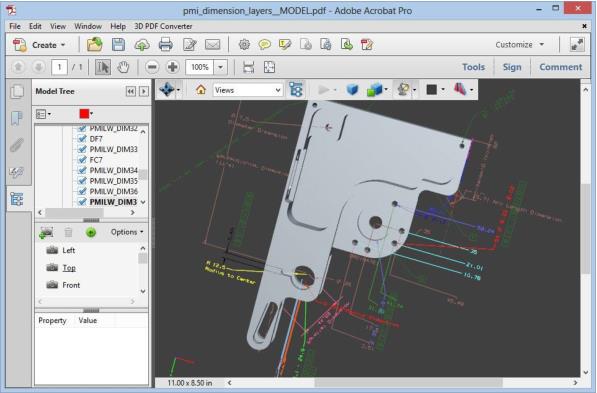
3D PMIs tauchen als Elemente sowohl im Modellbaum auf, als natürlich auch in der 3D Szene als
„Geometrie“. Häufig sind bei Auswahl einer dieser Fertigungsinformationen im Bauteilinformationsbereich der Modellbaum Seitenleiste auch die entsprechend zu dieser Fertigungsinformation gehörenden Werte direkt abzulesen.
3D Objekt im PDF vergrößern, verkleinern , verschieben, löschen
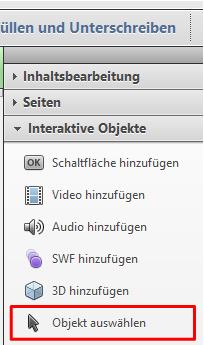 Möchten Sie das 3D Objekt im PDF von der Position, oder der Größe her ändern, dann ist dafür das Klassische Objekt auswählen Werkzeug im Acrobat notwendig. Dies finden Sie in der Werkzeugleiste Intreraktive Objekte, bzw. im Acrobat DC unter der Werkzeugleiste Rich Media. Mit diesem Werkzeug lassen sich übrigens alle interaktiven Objekte im PDF (also auch Flash, Text-/Listenfelder usw.) bearbeiten.
Selektieren Sie nun einfach das 3D Objekt mit diesem Werkzeug und Sie werden die Anfassgriffe außen an dem Objekt sehen.
Über diese können Sie nun die Größe ändern, oder sie verschieben es nun ganz einfach indem Sie in das Objekt klicken (Maustaste dabei gedrückt halten) und es ganz einfach mit der Maus an eine andere Position schieben.
 Vergessen Sie am Ende der Bearbeitung jedoch bitte nicht wieder das Hand Werkzeug im Acrobat zu
aktivieren, wenn Sie das PDF wieder „bedienen“ wollen.