Hinweis:
Der 3D Datenimport erfolgt über den Tetra4D Converter, der ein Teil des Tetra4D Enrich Paketes ist.
Für weitere Informationen über die 3D Import Einstellungen schlagen sie bitte im Tetra4D Converter Benutzerhandbuch nach.
• Beispiel:
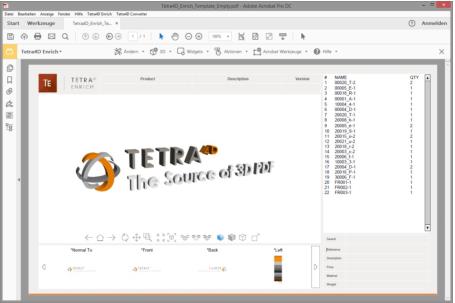
Vorlage erstellt mit Tetra4D Enrich
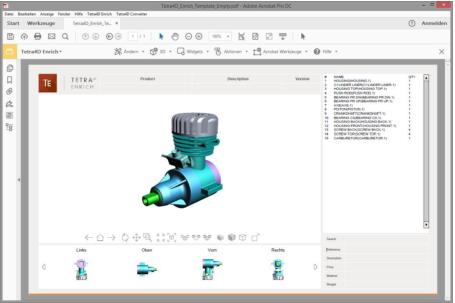
Befüllte Vorlage nach dem Austauschen der 3D Daten
Widgets
Widget > Karussell einfügen
Das Ansichten Karussell ist ein Element, das ins PDF eingefügt werden kann, und eine scrollbare Liste der Ansichten darstellt. Die Ansichten werden dort auch als kleine Vorschaubilder dargestellt, was es dem Nutzer einfach macht schnell die richtige Ansicht auszuwählen. Nack Klick auf ein der Ansichten im Karussell, fährt das 3D Modell dann auch diese Ansicht an.

Ansichten Karussell
Karussell erstellen
1. Wählen Sie aus der Tetra4D Enrich Werkzeugleiste Widget > Karussell einfügen
2. Ziehen sie ein Rechteck auf, um die Position und die Größe des Karussells festzulegen. Das Rechteck darf sich nicht mit anderen Tetra4D Enrich Elementen überschneiden. Sobald das Rechteck festgelegt ist, erscheint der Karussell Editor in der rechten Leiste.
3. Nutzen sie die Anfasspunkte um das Karussell evtl. in der Größe zu ändern.
4. Wählen sie dann in der rechten Seitenleiste ihre gewünschten Einstellungen für das Karussell aus.
5. Klicken sie dann auf die Schaltfläche mit den grünen Haken, um das Karussell zu speichern, oder
6. Auf die rote “X” Schaltfläche um die Änderungen nicht zu speichern.
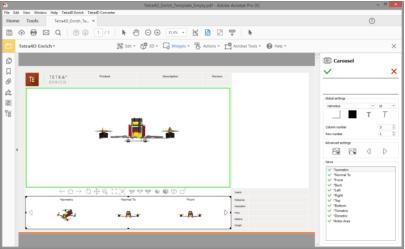
Erstellung eines Ansichten Karussells