Hinweis:
Die Schaltfläche muss bereits vor dem Erstellen der Aktion erstellt werden.
 Wenn sie nicht wissen,w ie eien Schaltfläche erstellt wird, sehen Sie bitte hier nach: Schaltfläche hinzufügen.
1. Wählen Sie aus der Tetra4D Enrich Werkzeugleiste Aktionen > Bei Schaltfläche
Anmerkung: Die existierenden Schaltflächen werden wie folgt hervorgehoben:
• In Orange, wenn noch keine Aktion für diese Schaltfläche definiert wurde.
• In Grün, wenn bereits eine Aktion hinterlegt wurde.
2. Wählen Sie die entsprechende Schaltfläche aus.
Anmerkung: Einmal ausgewählt, wird die Schalfläche grün markiert.
3. In der Aktionen Seitenleiste, die rechts erscheint, können sie der Aktionssequenz einen Namen geben.
Anmerkung: in einer Sequenz können mehrere Aktionen definiert werden.
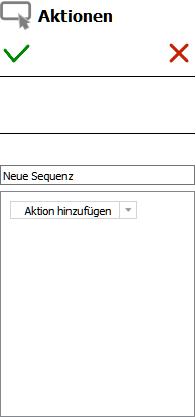
Die Aktions-Seitenleiste für den “Bei Schaltfläche” Auslöser
4. Wählen Sie aus dem “Aktionen hinzufügen” DropDown Menü die auszuführende Aktion
aus.
Anmerkung: Für detaillierte Erklärungen zu den einzelnen Aktionen sehen Sie bitte im Abschnitt Beschreibung der Aktionen nach.
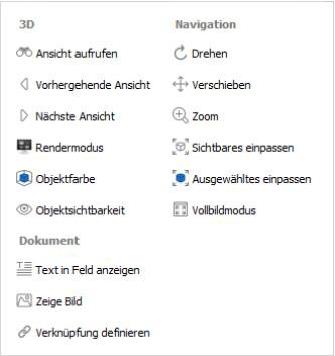
Die unterschiedlichen Arten von Aktionen, die durch einen “Bei Schaltfläche “ Auslöser möglich sind
5. Legen Sie in der Aktions-Seitenleiste, die erscheint die entsprechenden Eigenschaften für diese Aktion fest.
Anmerkung: Für detaillierte Erklärungen zu den einzelnen Aktionen sehen Sie bitte im Abschnitt Beschreibung der Aktionen nach.
6. Um weitere Aktionen hinzuzufügen, wählen Sie bitte erneut eine Aktion aus dem
“Aktionen hinzufügen” DropDown Menü aus, oder
7. klicken sie auf die Schaltfläche mit dem grünen Haken um die Sequenz zu speichern, oder
8. klicken sie auf die Schaltfläche mit dem roten “X” um die Bearbeitung abzubrechen.
1.
Aktionen > Bei 3D Ansicht
Auch die Aktivierung einer 3D Ansicht kann als Auslöser für eine Aktion genutzt werden. Die Ansicht muss jedoch schon bestehen, bevor die Aktion definiert wird.
1. Wählen Sie aus der Tetra4D Enrich Werkzeugleiste Aktionen > Bei 3D Ansicht
2. Wenn es auf der aktiven Seite mehrere gibt, müssen sie eine entsprechende 3D Anmerkung auswählen/aktivieren.
Anmerkung: Wenn die aktive Seite nur eine 3D Anmerkung enthält, wird diese automatisch ausgewählt und grün umrandet.
3. In der Aktions-Seitenleiste, die rechts erscheint, können sie nun in dem DropDown Feld die jeweilige Ansicht auswählen, welche der Auslöser sein soll.
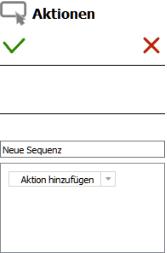
Die Aktions-Seitenleiste für den “Bei 3D Ansicht” Auslöser
4. In der Aktions-Seitenleiste können sie der Aktionssequenz auch einen Namen geben.
Anmerkung: in einer Sequenz können mehrere Aktionen definiert werden.
5. Wählen Sie aus dem “Aktionen hinzufügen” DropDown Menü die auszuführende Aktion
aus.
Anmerkung: Für detaillierte Erklärungen zu den einzelnen Aktionen sehen Sie bitte im Abschnitt Beschreibung der Aktionen nach.

Die Aktion, die durch einen “Bei 3D Ansicht “ Auslöser möglich ist
6. Legen Sie in der Aktions-Seitenleiste, die erscheint die entsprechenden Eigenschaften für diese Aktion fest.
Anmerkung: Für detaillierte Erklärungen zu den einzelnen Aktionen sehen Sie bitte im Abschnitt Beschreibung der Aktionen nach.
7. Um weitere Aktionen hinzuzufügen, wählen Sie bitte erneut eine Aktion aus dem
“Aktionen hinzufügen” DropDown Menü aus, oder
8. klicken sie auf die Schaltfläche mit dem grünen Haken um die Sequenz zu speichern, oder
9. klicken sie auf die Schaltfläche mit dem roten “X” um die Bearbeitung abzubrechen.
1.
Aktionen > Bei 3D Teileauswahl
Die Selektion eines Bauteils im 3D oder die Selektion einer Zeile in einer Teileliste ( flach oder hierarchisch) kann auch als Auslöser für eine Aktion ausgewählt werden.
1. Wählen Sie aus der Tetra4D Enrich Werkzeugleiste Aktionen > Bei 3D Teileauswahl
2. Wenn es auf der aktiven Seite mehrere gibt, müssen sie eine entsprechende 3D Anmerkung auswählen/aktivieren.
Anmerkung: Wenn die aktive Seite nur eine 3D Anmerkung enthält, wird diese automatisch ausgewählt und grün umrandet.
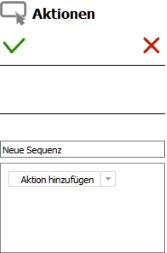
Die Aktions-Seitenleiste für den “Bei 3D Teileauswahl” Auslöser
3. In der Aktions-Seitenleiste können sie der Aktionssequenz auch einen Namen geben.
Anmerkung: in einer Sequenz können mehrere Aktionen definiert werden.
4. Wählen Sie aus dem “Aktionen hinzufügen” DropDown Menü die auszuführende Aktion
aus.
Anmerkung: Für detaillierte Erklärungen zu den einzelnen Aktionen sehen Sie bitte im Abschnitt Beschreibung der Aktionen nach.
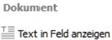
Die Aktionen, die durch einen “Bei 3D Teileauswahl “ Auslöser möglich ist
5. Legen Sie in der Aktions-Seitenleiste, die erscheint die entsprechenden Eigenschaften für diese Aktion fest.
Anmerkung: Für detaillierte Erklärungen zu den einzelnen Aktionen sehen Sie bitte im Abschnitt Beschreibung der Aktionen nach.
6. Um weitere Aktionen hinzuzufügen, wählen Sie bitte erneut eine Aktion aus dem
“Aktionen hinzufügen” DropDown Menü aus, oder
7. klicken sie auf die Schaltfläche mit dem grünen Haken um die Sequenz zu speichern, oder
8. klicken sie auf die Schaltfläche mit dem roten “X” um die Bearbeitung abzubrechen.
1.
Aktionen > Bei Zeilenauswahl
Die Selektion einer Zeile in einer Tabelle kann ebenfalls als Auslöser für eine Aktion gewählt werden.
1. Wählen Sie aus der Tetra4D Enrich Werkzeugleiste Aktionen > Bei Zeilenauswahl
2. Wählen Sie eine Zeile in der Tabelle aus
Anmerkung: Die Tabelle ist vor der Selektion orange umrandet. Wenn sie eine Zeile anklicken wird diese selektiert und grün umrandet.
When clicking a table, the row is selected and highlighted in green.
Wenn notwendig ist es möglich auch noch eine andere Zeile aus der gleichen Tabelle auszuwählen.
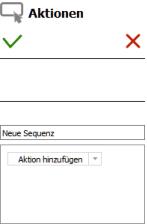
Die Aktions-Seitenleiste für den “Bei Zeilenauswahl” Auslöser
3. In der Aktions-Seitenleiste können sie der Aktionssequenz auch einen Namen geben.
Anmerkung: in einer Sequenz können mehrere Aktionen definiert werden.
4. Wählen Sie aus dem “Aktionen hinzufügen” DropDown Menü die auszuführende Aktion
aus.
Anmerkung: Für detaillierte Erklärungen zu den einzelnen Aktionen sehen Sie bitte im Abschnitt Beschreibung der Aktionen nach.

Die unterschiedlichen Arten von Aktionen, die durch einen “Bei Zeilenauswahl “ Auslöser möglich sind
5. Legen Sie in der Aktions-Seitenleiste, die erscheint die entsprechenden Eigenschaften für diese Aktion fest.
Anmerkung: Für detaillierte Erklärungen zu den einzelnen Aktionen sehen Sie bitte im Abschnitt Beschreibung der Aktionen nach.
6. Um weitere Aktionen hinzuzufügen, wählen Sie bitte erneut eine Aktion aus dem
“Aktionen hinzufügen” DropDown Menü aus, oder
7. klicken sie auf die Schaltfläche mit dem grünen Haken um die Sequenz zu speichern, oder
8. klicken sie auf die Schaltfläche mit dem roten “X” um die Bearbeitung abzubrechen.
1.
Beschreibung der Aktionen
Dieser Abschnitt beschreibt die unterschiedlichen Aktionen und ihre Einstellungen.
Um genaueres über die Auslöser von Aktionen zu erfahren, gehen sie bitte zu “Aktionen”.
Ansicht aufrufen
Diese Aktion aktiviert eine bestehende Ansicht.
1. In dem “Aktionen hinzufügen” DropDown wählen sie die Option „Ansicht aufrufen“ aus.
2. Wenn es auf der aktiven Seite mehrere gibt, müssen sie eine entsprechende 3D Anmerkung auswählen.
Anmerkung: Wenn die aktive Seite nur eine 3D Anmerkung enthält, wird diese automatisch ausgewählt und blau umrandet.
3. In der nun erschienenen Aktionseinstellung wählen sie aus dem DropDown Feld die jeweilige Ansicht aus, die aktiviert werden soll.
Anmerkung: Die Liste zeigt alle in der 3D Anmerkung aktuell vorhandenen Ansichten
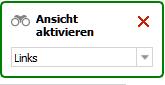
Ansicht aufrufen Aktionseinstellung
4. Um weitere Aktionen hinzuzufügen, wählen Sie bitte erneut eine Aktion aus dem
“Aktionen hinzufügen” DropDown Menü aus, oder
5. klicken sie auf die Schaltfläche mit dem grünen Haken um die komplette Sequenz inklusive der getroffenen Einstellung für die Aktion zu speichern, oder
6. klicken sie auf die Schaltfläche mit dem großen roten “X” um die Bearbeitung
abzubrechen, oder
7. klicken sie auf das kleine rote „X“ direkt in der aktuellen Aktionseinstellung um diese
Aktion zu löschen.
Vorhergehende / Nächste Ansicht
These actions activate the Previous or the Next view in the 3D annotation.
1. In dem “Aktionen hinzufügen” DropDown wählen sie die Option „Vorhergehende Ansicht“, oder „Nächste Ansicht“ aus.
2. Wenn es auf der aktiven Seite mehrere gibt, müssen sie eine entsprechende 3D Anmerkung auswählen.
Anmerkung: Wenn die aktive Seite nur eine 3D Anmerkung enthält, wird diese automatisch ausgewählt und blau umrandet.
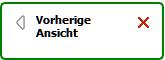
Vorhergehende Ansicht Aktionseinstellung
3. Um weitere Aktionen hinzuzufügen, wählen Sie bitte erneut eine Aktion aus dem
“Aktionen hinzufügen” DropDown Menü aus, oder
4. klicken sie auf die Schaltfläche mit dem grünen Haken um die komplette Sequenz inklusive der getroffenen Einstellung für die Aktion zu speichern, oder
5. klicken sie auf die Schaltfläche mit dem großen roten “X” um die Bearbeitung
abzubrechen, oder
6. klicken sie auf das kleine rote „X“ direkt in der aktuellen Aktionseinstellung um diese
Aktion zu löschen.
Rendermodus
Diese Aktion ermöglicht es zu einen speziellen Rendermodus in der gewählten 3D Anmerkung zu wechseln.
Sie ist dafür gedacht dem Nutzer im Kontext des PDFs selbst eine einfache und schnelle Möglichkeit zu bieten den Rendermodus in einen der gängigsten zu wechseln anstatt die Standardwerkzeuge (3D Werkzeugleiste oben an der 3D Anmerkung) zu verwenden. Dies bietet vor Allem auch dem Autor die Möglichkeit den Nutzer auf die wesentlichen Funktionen zu fokussieren, und ihm diese maximal einfach bedienbar zur Verfügung zu stellen. Blendet man vor der Publikation des PDFs dann auch noch die Standard 3D Werkzeugleiste in den Standard 3D Einstellungen aus, so minimiert man auch die Gefahr, dass der Nutzer am Ende Einstellungen trifft, die so gar nicht vorgesehen waren.
So ist es eben hiermit ganz einfach möglich ein paar wenige aber offensichtliche Schaltflächen zu platzieren, die es ermöglichen auf die wichtigsten Rendermodes umzuschalten.
1. In dem “Aktionen hinzufügen” DropDown wählen sie die Option „Rendermodus“ aus.
2. Wenn es auf der aktiven Seite mehrere gibt, müssen sie eine entsprechende 3D Anmerkung auswählen.
Anmerkung: Wenn die aktive Seite nur eine 3D Anmerkung enthält, wird diese automatisch ausgewählt und blau umrandet.
3. Wählen Sie aus dem DropDown Menü den Rendermodus aus, der aktiviert werden soll.
Anmerkung: Die Liste zeigt die nicht alle, sondern nur eine Auswahl an Rendermodes. Mehr sind jedoch auch nicht verfügbar.
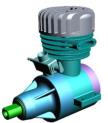
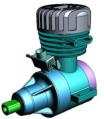
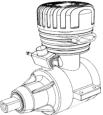
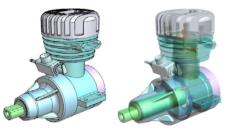
Schattiert Gefüllte Kontur Illustration Schattierte Abbildung Transparent
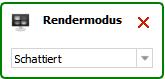
Rendermodus Aktionseinstellung
4. Um weitere Aktionen hinzuzufügen, wählen Sie bitte erneut eine Aktion aus dem
“Aktionen hinzufügen” DropDown Menü aus, oder
5. klicken sie auf die Schaltfläche mit dem grünen Haken um die komplette Sequenz inklusive der getroffenen Einstellung für die Aktion zu speichern, oder
1.
6. klicken sie auf die Schaltfläche mit dem großen roten “X” um die Bearbeitung
abzubrechen, oder
7. klicken sie auf das kleine rote „X“ direkt in der aktuellen Aktionseinstellung um diese
Aktion zu löschen.
Objektfarbe
Diese Aktion ermöglicht es ein Bauteil, oder eine Baugruppe hervorzuheben, indem deren Farbe temporär geändert wird.