Anmerkung:
Wenn “ausgewähltes Objekt ändern” ausgewählt wurde sehen, Sie bitte bezüglich der
möglichen Einstellungen unter Erstellung eines Such-Widgets nach.
6. klicken sie auf die Schaltfläche mit dem grünen Haken um die Änderung abzuspeichern,
oder…
7. klicken sie auf die Schaltfläche mit dem roten “X” um die Bearbeitung abzubrechen.
1.
Sprachauswahlfeld bearbeiten
Dieser Abschnitt beschreibt detailliert wie ein bestehendes Sprachauswahlfeld bearbeitet werden kann.
1. Wählen Sie aus der Tetra4D Enrich Werkzeugleiste > Ändern > Widget bearbeiten
2. Wenn die entsprechende Tetra4D Bearbeiten Seitenleiste erscheint, wählen Sie das zu ändernde Sprachauswahlfeld im PDF aus.
Anmerkung: Alle Schaltflächen erhalten zunächst eine Umrandung in Orange. Das ausgewählte Element wird dann grün umrandet.
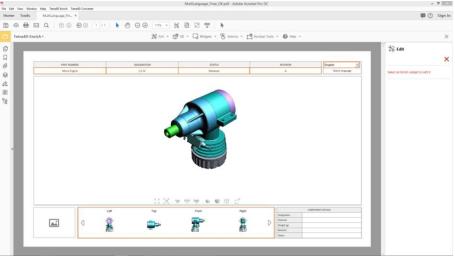
Noch nicht ausgewähltes Widget im PDF – Bearbeiten Seitenleiste rechts
1. Select the Language selector widget.
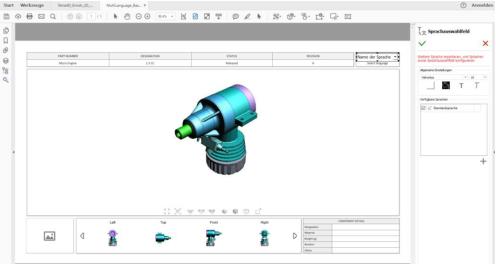
Sprachauswahlfeld-Widget ausgewählt
2. Wählen Sie aus was Sie tun wollen
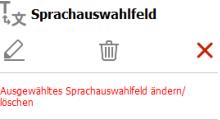
 Änderungsauswahl
•  : Ausgewähltes Element bearbeiten.
•  : Ausgewähltes Element löschen.
• : Bearbeitungsmodus verlassen.