Hinweis:
Das “Textfeld hinzufügen” Werkzeug blendet aus Gründen der Übersichtlichkeit temporär
alle Tabellen und Karussells aus.
Sollten sie jedoch das gleiche Werkzeug aus der Acrobat Werkzeugleiste „Rich Media“
verwenden, bleiben diese Objekte sichtbar, was schnell zu Verwirrung führen kann.
Importieren von Textfeld Daten
Das Werkzeug zum Importieren von Textfeld Daten ermöglicht es Textfelder automatisch über eine XML Datei zu befüllen.
Bspw. ist es hiermit möglich die Titelleiste eines PDFs mit mehreren Textfeldern gleichzeitig zu befüllen.
1. Erstellen Sie einige Textfelder im PDF.
 Anmerkung: Hier finden sie weitere Informationen zum Einfügen von Textfeldern: Textfeld hinzufügen

Textfelder im PDF
2. Legen sie die Feldwerte für diese Textfelder in der XML Datei fest.
 Anmerkung: Unter Formatierung der XML Datei für den Import von Textfeld Daten finden sie genaue Angaben wie die XML Datei, und der Wert des Textfeldes formatiert werden müssen, um das Befüllen der Textfelder zu ermöglichen.

Beispiel für die Textschlüssel in den Textfeldern, um die Befüllung über XML zu ermöglichen
3. Wählen sie in der Tetra4D Enrich Werkzeugleiste Acrobat Werkzeuge > Importieren von Textfeld Daten
4. Wählen sie die XML Datei im Öffnen Dialog
5. Überprüfen sie das Ergebnis

Beispiel der befüllten Tetxfelder
Formatierung der XML Datei für den Import von Textfeld Daten
Die XML Datei enthält alle Informationen, um die entsprechenden Textfelder im PDF zu befüllen.
Die Methode zum Befüllen der Textfelder ist ein Schlüsselwert, der sowohl im PDF Textfeld, sowie in der XML Datei vorhanden sein muss.
• Beispiel der XML Datei:
<Fields>
<Field key="KeyValue1" value="Value1" />
<Field key="KeyValue2" value="Value2" />
</Fields>
• Schlüssel für die Zuweisung (in der XML Datei):
Die Schlüssel sind in der XML Elementeigenschaft “key” abgelegt
<Field key="KeyValue1" value="Value1" />
• Der gleiche Wert (Begriff) muss im Textfeld des PDFs als Text angegeben sein:
Hinweis: Der Schlüssel muss zwischen folgende Spezial-zeichenfolgen platziert werden: [$ und $]

• Der Wert für diesen Schlüssel, oder eben der später im Textfeld dargestellte Inhalt ist im XML Element unter der Eigenschaft “value” zu finden.
<Field key="KeyValue1" value="Value1" />
• Das Ergebnis nach dem XML Import sieht dann wie folgt aus:

Teileliste exportieren
Diese Funktion ermöglicht den Export einer Teileliste basierend auf der 3D Szene in Form einer XML Datei. Diese XML Datei kann verwendet werden als:
• Eine Vorlage um neue Attribute in das PDF zu importieren,
• Eine Vorlage um die Feldbeschriftungen und ausgewählten Attributwerte zu übersetzen und in ein mehrsprachiges PDF zurück zu importieren.
Exportieren einer Teileliste
1. Wählen sie in der Tetra4D Enrich Werkzeugleiste Acrobat Werkzeuge > Teileliste exportieren.
2. Wählen Sie in der Teileliste exportieren Seitenleiste rechts aus, welche Datei sie exportieren möchten.
3. Legen Sie das Mapping fest.
4. Wählen Sie die Attribute aus, die exportiert werden sollen.
5. Klicken Sie auf den grünen Haken um die XMl Datei zu speichern, oder
6. Klicken Sie auf das rote “X” um die Funktion zu verlassen ohne eine Datei zu exportieren.
1.
Definition der Art und des Inhalts der Liste
Die Seitenleiste bietet unterschiedlichste Einstellungen um den Inhalt der Teileliste festzulegen:
• Dateityp: Definiert den Typ der Teileliste.
• Mapping Schlüssel: Definiert welche Information verwendet wird um Bauteile zu identifizieren.
• Zu exportierende Attribute: Definiert die Attribute die in der Liste exportiert werden.
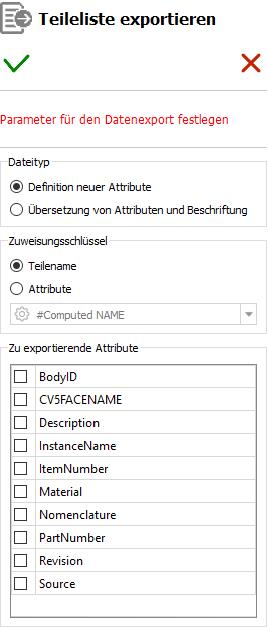
Seiteleiste für den Teilelisten export (Beispiel)
Einstellungsgruppe Dateityp
• Definition von neuen Attributen: Erstellt eine XML Datei welche die Bauteile und optional gewisse zugehörige Attribute enthält.
• Lokalisierung von Attributen und Beschriftungen: Erstellt eine XML Datei, die Bauteile, verknüpfte und ausgewählte Attribute und die Beschriftungen für Textfelder und Schaltflächen enthält. Weiterhin werden leere XML Attribute für die Lokalisierung angelegt.
