Modellhierarchie standardmäßig öffnen:
Gleiches wie beim Punkt vorher gilt für diese Einstellung. Auch hier kann man den Nutzer davon abhalten ganz offensichtlich auf gewisse Dinge zugreifen zu können, die vielleicht gar nicht so offensichtlich verfügbar sein sollen. Diese Einstellung öffnet nämlich automatisch beim Aktivieren des 3D Objekts die zugehörige Seitenleiste, welche die Modellhierarchie darstellt, die Ansichten Auflistet, und nach Selektion eines Bauteils/-gruppe dessen verfügbare Metadaten anzeigt.
Standardskript
Eine der herausstechenden Eigenschaften eines 3D PDFs ist die Möglichkeit über JavaScript Programmierung eine sehr hohe Funktionsvielfalt bzw. einen sehr hohen Automatisierungsgrad im Zusammenspiel zwischen den 3D Daten und dem 2D Inhalt des PDFs zu erreichen. Sie können quasi aus jedem PDF eine eigene kleine Applikation und somit ihren eigenen kleinen 3D CAD Viewer erstellen. Weitere Informationen zu den Möglichkeiten und Hilfestellungen beim Thema JavaSkript finden Sie unter Anpassungsmöglichkeiten mit JavaSkript.
Dialogfeld während der Konvertierung nicht anzeigen
Ganz am unteren Ende der Konvertierungs-Dialogbox finden Sie ein Kontrollkästchen mit dieser Beschriftung. Sollten Sie den Haken setzen, werden Sie den soeben beschriebenen Konvertierungsdialog so schnell nicht wieder sehen. Möchten Sie diesen doch wieder angezeigt bekommen, müssen Sie im Menü unter BearbeitenVoreinstellungen In PDF Konvertieren irgendein 3D Format auswählen und dann die Schaltfläche Einstellungen bearbeiten wählen.
Daraufhin wird dann der Konvertierungsdialog direkt angezeigt, und Sie können den Haken bei der beschriebenen Zeile ganz unten im Dialog wieder entfernen.
Zusätzliche Hinweise
Wenn das Ausgangs-Dateiformat nicht direkt von Tetra4D Converter gelesen werden kann, verwenden Sie bitte eines der am besten passenden Standardformate (Step, IGES, ACIS, Parasolid, JT,
…) zum Import.
Wenn Sie sehr große Dateien konvertieren möchten, kann die Konvertierung eine ganze Weile dauern. Wenn Sie es eilig haben, können Sie versuchen als Zielformat PRC-Tesselierung (facettiert) und gleichzeitig unter Detailgenauigkeit (LOD) die Auswahl Mittel zu wählen. Sollte die CAD Ausgangsdatei bereits für Zwecke der Vorschau eine tesselierte Darstellung integriert haben, lesen wir diese (bei den erwähnten Einstellungen) direkt, was für einen erheblichen Zeitgewinn sorgt.
Stellen Sie bitte sicher dass die neuesten Treiber für Ihre Grafikkarte installiert sind um die bestmögliche 3D Darstellung zu ermöglichen. Die neuesten Treiber erhalten Sie üblicherweise auf der Webseite des Grafikkartenherstellers oder des Herstellers des PCs.
Format spezifische Importoptionen
STEP: Spezifische Importoptionen
Der STEP AP 242 Standard unterstützt sog. “validation properties” oder “Überprüfungseigenschaften”. Dies sind zusätzliche Metadaten, die es ermöglichen die Qualität des Import-/Übersetzungsprozesses zu validieren, bei dem das STEP Format nur als Zwischenformat genutzt wird. Diese Überprüfungseigenschaften werden sowohl an Bauteile/-gruppen, Geometrien, PMIs oder auch Ansichten angehängt.
Dieser Abschnitt erklärt, wie diese Eigenschaften, so sie denn in der STEP Datei bereits vorhanden sind, genutzt werden könne bei der Konvertierung dieser STEP Datei in ein 3D PDF.
1. Erstellen Sie ein neues 3D PDF aus einer STEP Datei, indem Sie die Datei entweder per drag&drop in den Adobe Acrobat pro (mit installierten Tetra4D Converter) ziehen, oder aber im Acrobat Pro über das Menü Datei > PDF erstellen > Aus Datei die STEP Datei auswählen.
2. Im Konvertierungsdialog des Tetra4D Converters gehen Sie zum „Import“ Tab.
3. Klicken Sie auf Spezifisches… um den Dialog mit den Überprüfungseigenschaften zu öffnen.
4. Wählen Sie “Überprüfungseigenschaften lesen” um diese aus der STEP Datei auszulesen.
Hinweis: Diese Eigenschaften können später in der Log-Datei überprüft werden.
5. Wählen Sie „Überprüfungseigenschaften berechnen” um die gelesenen Überprüfungseigenschaften mit den später im PDF vorhandenen Geometrien zu vergleichen.
Hinweis: Nach der Konvertierung der STEP Datei in ein 3D PDF werden die Überprüfungseigenschaften basierend auf den im PDF bestehenden 3D Objekten berechnet, und diese Werte werden mit den aus der STEP Datei gelesenen Überprüfungseigenschaften verglichen
6. Benutzen Sie die Geometrie und PMI Dialoggruppen, um die Einstellungen/Grenzwerte festzulegen, gegen die die beiden Überprüfungseigenschaften (gelesen und berechnet) geprüft werden.
7. Use the Geometry and PMI sub-panel to define the tolerances that will be used when
1.
comparing the read validation properties and the computed one
8. Wählen Sie (optional) “Ergebnis dem Namen hinzufügen” um die Ergebnisse der Überprüfung den Bauteilnamen im Modellbaum im PDF hinzuzufügen.
9. Klicken Sie auf OK um die Einstellungen zu speichern und fahren Sie mit dem Import Prozess fort.
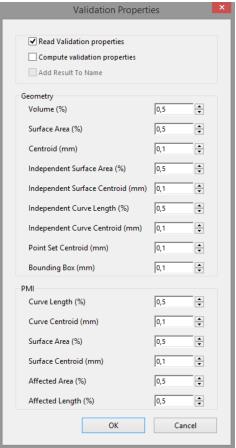
STEP Import Spezifische Einstellungen (Validation properties)
Zugriff auf die Überprüfungseigenschaften
Die Überprüfungseigenschaften können nach der Konvertierung einer STEP Datei in ein PDF auf zwei Wegen betrachtet werden:
1. Im Modellbaum
Hinweis: Wenn die Überprüfungseigenschaften nur eingelesen, und nicht mit der importierten Geometrie verglichen wurden (“Überprüfungseigenschaften berechnen” nicht ausgewählt), werden nur die eingelesenen Werte wie Attribute im Modellbaum angezeigt.
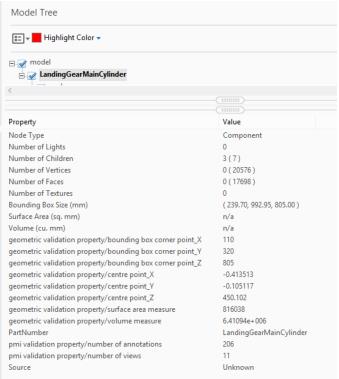
oder
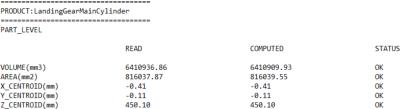
2. Wählen Sie im Acrobat Menüband Tetra4D Converter -> Letzte Log Datei
Hinweis: Wenn die Überprüfungseigenschaften berechnet wurden (“Überprüfungseigenschaften berechnen” ausgewählt), werden diese berechneten Werte im Modellbaum sowie in der Log-Datei angezeigt.