•  Pictogramm der nächsten/vorherigen Schaltfläche ändern
o Hiermit sind die Schaltflächen für das Scrollen nach links und rechts gemeint. Diese können hiermit ausgetauscht werden gegen andere Bilder, die über einen Dialog ausgewählt werden können.
o
Einstellungsgruppe Ansichten
Wenn Sie gewisse Ansichten aus dem Karussell ausschließen möchten, können sie dies tun, indem sie die jeweiligen Ansichten in dieser Liste anklicken. Der grüne Haken wird sich dann entsprechend in ein rotes „X“ ändern, um anzuzeigen, dass diese Ansicht aus dem Karussell ausgeschlossen ist.
Die Ansichten können hier auch umsortiert werden. Wählen Sie dafür einfach eine Ansicht aus, und ziehen Sie diese über drag&drop an eine andere Position. Dies beeinflusst jedoch nur die Sortierung für das Karussell, jedoch nicht diejenige für die Ansichten Liste im PDF.
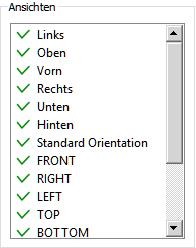
Einstellungen für die Ansichten
Widget > Teileliste erstellen (flach)
Hiermit werden Tabellen im PDF erstellt. Tetra4D Enrich erlaubt es sowohl flache als auch hierarchische Tabellen aus dem Modellbaum zu erstellen. Hiermit kann eine flache und somit nicht hierarchische Teileliste erstellt werden.
Diese Tabelle wird aus den Informationen des 3D Modells heraus erstellt.
1. Wählen Sie aus der Tetra4D Enrich Werkzeugleiste Widget > Teileliste erstellen (flach)
2. Ziehen sie ein Rechteck auf, um die Position und Größe der Tabelle festzulegen.
3. Nutzen Sie die Anfasspunkte, um die Größe im Nachhinein noch zu ändern.
4. Verschieben Sie den Tabellenrahmen, um die Tabelle bei Bedarf neu zu positionieren.
5. Wählen Sie in der rechten Seitenleiste die gewünschten Einstellungen aus.
Anmerkung: Sehen sie unter Einstellungen von Teilelisten und Tabellen nach, um die genauen Erklärungen zu den einzelnen Einstellungen zu erhalten.
6. Klicken Sie auf den grünen Haken (Karusselleinstellungen validieren) um das Karussell zu speichern, oder
7. Klicken Sie auf das rote „X“ um die Änderungen zu verwerfen.
Die flache Teileliste wird aus den Informationen des derzeit im PDF aktiven 3D Modells heraus erstellt.
Die flache Teileliste stellt nur die einzelnen Komponenten im Modell und deren gesamte Anzahl im Modell dar, ohne auf die Position in der Hierarchie zu achten. Dies ist also mit einer Stückliste zu vergleichen.
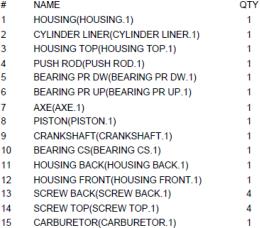
Eine flache Teileliste
Widget > Teileliste erstellen (hierarchisch)
Hiermit kann eine hierarchische Teileliste - also eine, die mit Hilfe von Einrückungen die Hierarchiestufen abbildet – eingefügt werden.
Diese Tabelle wird aus den Informationen des 3D Modells heraus erstellt.
1. Wählen Sie aus der Tetra4D Enrich Werkzeugleiste Widget > Teileliste erstellen (hierarchisch)
2. Ziehen sie ein Rechteck auf, um die Position und Größe der Tabelle festzulegen.
3. Nutzen Sie die Anfasspunkte, um die Größe im Nachhinein noch zu ändern.
4. Verschieben Sie den Tabellenrahmen, um die Tabelle bei Bedarf neu zu positionieren.
5. Wählen Sie in der rechten Seitenleiste die gewünschten Einstellungen aus.
Anmerkung: Sehen sie unter Einstellungen von Teilelisten und Tabellen nach, um die genauen Erklärungen zu den einzelnen Einstellungen zu erhalten.
6. Klicken Sie auf den grünen Haken (Karusselleinstellungen validieren) um das Karussell zu speichern, oder
7. Klicken Sie auf das rote „X“ um die Änderungen zu verwerfen.
Die hierarchische Teileliste wird aus den Informationen des derzeit im PDF aktiven 3D Modells heraus erstellt.
Die hierarchische Teileliste kopiert die hierarchische Modellstruktur. Teile-/Unterbaugruppen-Namen werden eingerückt unter ihrer jeweiligen Elternbaugruppe dargestellt. Gleiche Teile direkt unterhalb einer Baugruppe werden zusammengefasst und die Anzahl wird dann nur bzgl. dieser Baugruppe angezeigt, und nicht wie bei der flachen Teileliste über das gesamte Modell hinweg.

Eine hierarchische Teileliste
Widget > Tabelle aus CSV erstellen
Diese Tabelle wird aus den Informationen einer CSV Datei heraus erstellt.
1. Wählen Sie aus der Tetra4D Enrich Werkzeugleiste Widget > Tabelle aus CSV erstellen
2. Ziehen sie ein Rechteck auf, um die Position und Größe der Tabelle festzulegen.
3. Nutzen Sie die Anfasspunkte, um die Größe im Nachhinein noch zu ändern.
4. Verschieben Sie den Tabellenrahmen, um die Tabelle bei Bedarf neu zu positionieren.
5. Wählen Sie in der rechten Seitenleiste die gewünschten Einstellungen aus.
Anmerkung: Sehen sie unter Einstellungen von Teilelisten und Tabellen nach, um die genauen Erklärungen zu den einzelnen Einstellungen zu erhalten.
6. Klicken Sie auf den grünen Haken (Karusselleinstellungen validieren) um das Karussell zu speichern, oder
7. Klicken Sie auf das rote „X“ um die Änderungen zu verwerfen.
Tabellen, die aus einer CSV Datei erstellt wurden, haben keine Verbindung zu den 3D Daten im PDF.
Um Tabellenzeilen mit 3D Teilen zu verlinken, sehen sie bitte unter “3D Attribute / 3D Zuweisung” nach.
Um Aktionen zu erstellen, die auf der Auswahl einer Tabellenzeile beruhen, lesen sie bitte unter
“Aktionen > Bei Zeilenauswahl” nach.