Hinweis: Format der Informationen, die in die Zwischenablage kopiert wurden
Der Inhalt der Zwischenablage muss aus einer Tabelle bestehen, die mehrere Zeilen und Spalten enthält. Die Spaltenüberschriften müssen in der ersten Zeile definiert sein.
Unterstützte Anwendungen um Tabelleninformationen in die Zwischenablage zu kopieren sind Microsoft Excel und Google Sheets.
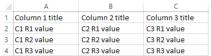
Informationen in einem Tabellenblatt (in Zwischenablage zu kopieren)
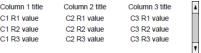
Korrespondierende Tabelle im PDF
Einstellungen von Teilelisten und Tabellen
Die Seitenleiste zum Bearbeiten enthält unterschiedliche Einstellungen um das Aussehen der Tabellen einzustellen, sowie deren Inhalte mit dem 3D Modell zu verlinken.
Hover your mouse over any of the buttons to see the specific command.
• Globale Einstellungen: Definiert die Farb- und Schriftarteinstellungen
• Spaltenausrichtung: Legt die Ausrichtung der selektierten Spalte fest
• Spalten hinzufügen / entfernen: Ermöglicht das Löschen oder Hinzufügen von Spalten
• 3D Attribute / 3D Zuweisung: Möglichkeit festzulegen, welche Information in der selektierten Spalte angezeigt wird und ermöglicht auch die Verknüpfung mit den 3D Daten, wenn notwendig.
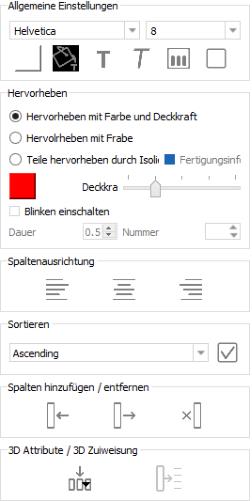
Seitenleiste zur Bearbeitung von Tabellen
Einstellungsgruppe Globale Einstellungen
• Schrift: Legt die Schriftart und -größe für die gesamte Tabelle fest
•  Schriftfarbe, Fett, Italic: Legt die Farbe der Schrift und deren Erscheinungsbild fest.
• Hintergrundfarbe: Definiert die Hintergrundfarbe der Tabelle
 Anmerkung: Die Hintergrundfarbe wird auf die gesamte Tabelle angewandt.
• Kopfzeile Fett: Mit dieser Option wird die Kopfzeile fett dargestellt
Anmerkung: Diese Einstellung macht natürlich nur Sinn, wenn für den Rest der Tabelle das Erscheinungsbild der Schriftart nicht sowieso schon auf Fett eingestellt ist.
•  Rahmen hinzufügen: Zeichnet einen Rahmen um die Tabelle.
Anmerkung: Die Rahmeneinstellungen (Strichstärke und Farbe) sind fix eingestellt und können nicht geändert werden.
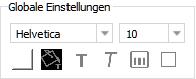
Globale Einstellungen in der Tabellen Seitenleiste
Einstellungsgruppe Hervorhebung
Diese Einstellung ermöglicht es ihnen die Hervorhebung der Teile im Modell bei Auswahl in der Liste genau festzulegen.
Es gibt 3 unterschiedliche Hervorhebungsarten:
• Hervorhebung mit Farbe und Deckkraft: Die selektierten Teile werden farbig hervorgehoben, und alle anderen Bauteile werden transparent dargestellt.
• Hervorhebung mit Farbe: Die selektierten Bauteile werden farbig hervorgehoben, während alle anderen Bauteile sowohl Farbe als auch Deckkraft behalten wie sie sind.
• Hervorhebung durch Isolieren: Durch diese Einstellung werden alle nicht ausgewählten Bauteile ausgeblendet und die gewählte somit isoliert. Gleichzeitig wird eine „Sichtbares einpassen“ Funktion ausgeführt, um das gewählte Bauteil in der Mitte des Bildschirms zu fokussieren.
 Je nach Auswahl der Hervorhebungsart gibt es dann noch einige weitere Einstellmöglichkeiten:
• Hervorhebungsfarbe: Legt die Farbe fest, die für die Hervorhebung des gewählten Bauteils verwendet wird.
• Deckkraft Schieberegler: Legt die Deckkraft für die nicht ausgewählten Bauteile fest bei Einstellung „Hervorhebung mit Farbe und Deckkraft“
• Blinken aktivieren: Lässt die gewählten Bauteile in der 3D Szene blinken. Dieses Blinken wird durch zwei Parameter gesteuert:
o Dauer: Legt die Dauer (in Sekunden) fest für jedes Blinken der Teile.
o Anzahl: Legt die Anzahl des Blinkintervalle fest, die während eines Auswahlvorgangs abgespielt werden.
Hinweis: Die “Blinken aktivieren” Option ist nicht vorhanden, wenn die Hervorhebungsart “
Hervorhebung durch Isolieren” gewählt wurde.
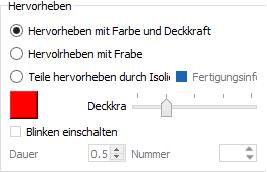
Hervorhebungseinstellungen in der Tabellen Seitenleiste
Einstellungsgruppe Spaltenausrichtung
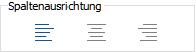
 Spaltenausrichtung in der Tabellen Seitenleiste
• Links ausrichten: Der Text der ausgewählten Spalte wird links ausgerichtet
 Anmerkung: Diese Einstellung wird auf die ausgewählte Spalte angewendet. Die ausgewählte Spalte ist diejenige, in der ein Feld markiert ist.
• Zentrieren: Der Text der ausgewählten Spalte wird zentriert
Anmerkung: Diese Einstellung wird auf die ausgewählte Spalte angewendet. Die ausgewählte Spalte ist diejenige, in der ein Feld markiert ist.
•  Rechts ausrichten: Der Text der ausgewählten Spalte wird rechts ausgerichtet
Anmerkung: Diese Einstellung wird auf die ausgewählte Spalte angewendet. Die ausgewählte Spalte ist diejenige, in der ein Feld markiert ist.
Einstellungsgruppe Spalten hinzufügen / entfernen
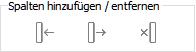
Spalten hinzufügen / entfernen in der Tabellen Seitenleiste
• 
 Spalte links einfügen: Es wird eine neue Spalte links von der selektierten eingefügt Anmerkung: Die ausgewählte Spalte ist diejenige, in der ein Feld markiert ist.
• Spalte rechts einfügen: Es wird eine neue Spalte rechts von der selektierten eingefügt
 Anmerkung: Die ausgewählte Spalte ist diejenige, in der ein Feld markiert ist.
• Spalte löschen: Die selektierte Spalte wird gelöscht.
Anmerkung: Die ausgewählte Spalte ist diejenige, in der ein Feld markiert ist.
Einstellungsgruppe 3D Attribute / 3D Zuweisung
Die 3D Attribute Funktion erlaubt es festzulegen, welche Attributinformation in welcher Spalte einer Tabelle angezeigt wird. Im Falle einer Teleliste (flach oder hierarchisch) werden automatisch folgende Attribute bei der Erstellung der Tabelle eingefügt.
• Zeilennummer (Spaltenüberschrift: #, Name in der Liste der Attribute: #Computed #),
• Teilename (Spaltenüberschrift: NAME, Name in der Liste der Attribute: #Computed NAME),
• Anzahl (Spaltenüberschrift: QTY, Name in der Liste der Attribute: #Computed QTY).
Die 3D Zuweisung (Selektierte Spalte mit 3D Teilen verknüpfen) ermöglicht es die in der Tabelle angezeigten Informationen mit dem 3D Modell zu verknüpfen. Diese Funktion wurde entwickelt, um sie mit einer Tabelle zu verwenden, die aus einer CSV Datei oder der Zwischenablage erstellt wurde.
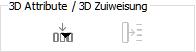
 3D Attribute / 3D Zuweisung in der Tabellen Seitenleiste
• Spalte mit Attribut füllen: Selektierte Spalte wird mit den Attributwerten befüllt.
1. Wählen sie die Spalte, welcher Sie die Attributwerte zuweisen wollen. Es muss nicht die komplette Spalte ausgewählt werden. Es reicht die Spaltenüberschrift auszuwählen.
2. Klicken Sie auf die “Spalte mit Attribut füllen” Schaltfläche
3. Wählen Sie das anzuzeigende Attribut aus der Liste aus.
4. Überprüfen Sie das Ergebnis in der Tabelle.
Die in der Liste aufgeführten Attribute stammen entweder direkt vom 3D Modell, oder wurden bereits über die Funktion “3D > Attribute im 3D hinzufügen” importiert.
Die automatisch generierten Stadardinformationen der Liste beim Erstellen sind:
• Zeilennummer (Spaltenüberschrift: #, Name in der Liste der Attribute: #Computed #),
• Teilename (Spaltenüberschrift: NAME, Name in der Liste der Attribute: #Computed NAME),
• Anzahl (Spaltenüberschrift: QTY, Name in der Liste der Attribute: #Computed QTY).
•
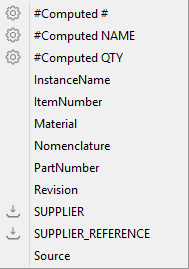
Attributliste