Anmerkung:
Die lokalisierten Informationen werden jedoch nicht vom Suche-Widget und von Tabellen unterstützt.
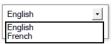
Ein Sprachauswahl-Feld
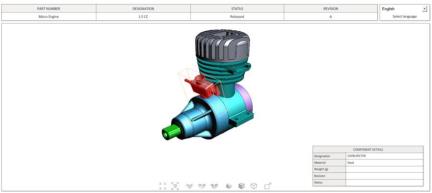
PDF Dokument eingestellt auf English
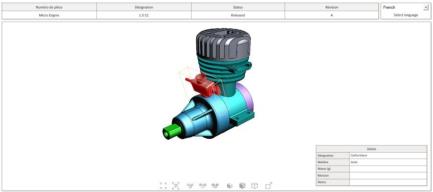
PDF Dokument eingestellt auf Französisch
Erstellung eines Sprachauswahlfeld
1. Wählen Sie aus der Tetra4D Enrich Werkzeugleiste Widget > Sprachauswahlfeld hinzufügen
2. Ziehen sie ein Rechteck auf, um die Position und Größe des Sprachauswahlfelds festzulegen. Das Rechteck darf sich nicht mit anderen Tetra 4D Enrich Elementen überschneiden. Wenn das Rechteck erstellt ist, öffnet sich rechts die Bearbeitungs-Seitenleiste.
3. Nutzen Sie die Anfasspunkte, um die Größe im Nachhinein noch zu ändern.
4. Definieren Sie weitere Eigenschaften des Sprachauswahlfelds in der Seitenleiste.
5. Bennen Sie Standardsprache in der Seitenleiste um
6. Importieren sie die Sprachdateien und spezifizieren Sie die Namen der Sprachen in der Seitenleiste
Hinweis: Die Sprachdateien sind XML-Dateien, die in UTF8 kodiert sind.
Sehen Sie im “ Exporting a parts list” Abschnitt nach für die Erstellung der entsprechenden XML Dateien
Weitere Beschreibung über die Formatierung der Sprachdateien finden Sie auch unter“Lokalisierung von Attributen und Beschriftungen” XML Beispieldatei
7. Klicken Sie auf den grünen Haken (Sprachauswahlfeld validieren) um die Suche zu speichern, oder
8. Klicken Sie auf das rote „X“ um die Änderungen zu verwerfen.
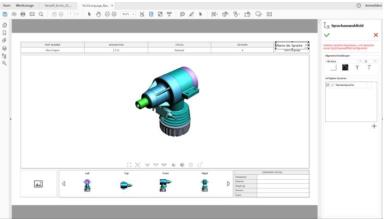
Creation of a Language selector widget