•  Importieren einer neuen Sprachdatei:
1. Suchen Sie im Dateisystem nach der entsprechenden Sprachdatei (XML).
Hinweis: Die ausgewählte Sprachdatei erscheint in der Liste als eine neue Zeile. Der Sprachname ist standardmäßig erst einmal der Dateiname.
2. Um den Sprachnamen festzulegen, Doppelklicken Sie in das Feld um einen Namen einzugeben.
Hinweis: Dieser Name erscheint dann auch im eigentlichen Sprachauswahlfeld.
3. Um eine bereits importierte Sprache zu löschen, verwenden Sie bitten die
„Papierkorb-Schaltfläche“ in der Tabellenzeile.
Hinweis: Es ist nicht möglich eine bereits importierte Sprache/Sprachdatei zu editieren. Um diese Sprache zu aktualisieren, löschen Sie diese bitte erst aus der Liste und reimportieren diese dann erneut.
4. Ein umsortieren der Liste ist über drag&drop möglich.
5. Um festzulegen, welche der Sorachen dann auch in dem SPrahcuwahlfeld dem Benutzer gezeigt werden sollen, markieren Sie diese bitte mit einem Haken uín der Liste.
Beispiel für die Erstellung eines mehrsprachigen Dokuments
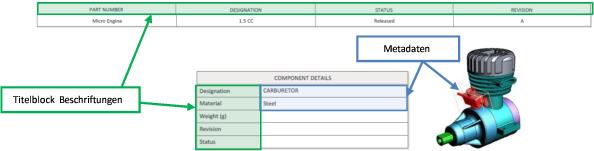
• Ursprungsdokument (Titelblock Beschriftungen und CAD Metadaten sind in Englisch festgelegt)
• XML Datei (auszugsweise): Beispiel für französische Sprachdatei.
Die Liste der Teile und Feldbeschriftungen wurden mit Hilfe der Exporting a parts list Funktion exportiert.
Die lokalisierten Werte wurden in der Teileliste unter den „translation“ Schlüsseln eingefügt:
<LANGUAGES version="1.0">
<LANGUAGE id="" display="" index="0">
<COMPONENTS>
<COMPONENT key="ItemNumber" attribute_value="C1145783">
<ATTRIBUTE name="Description">
<VALUE>CARBURETOR</VALUE>
<TRANSLATION>Carburateur</TRANSLATION>
</ATTRIBUTE>
<ATTRIBUTE name="Material">
<VALUE>Steel</VALUE>
<TRANSLATION>Acier</TRANSLATION>
</ATTRIBUTE>
</COMPONENT>
</COMPONENTS>
<LABELS>
<LABEL name="TB_01_Label">
<VALUE>PART NUMBER</VALUE>
<TRANSLATION>Numéro de pièce</TRANSLATION>
</LABEL>
<LABEL name="TB_02_Label">
<VALUE>DESIGNATION</VALUE>
<TRANSLATION>Désignation</TRANSLATION>
</LABEL>
</LABELS>
</LANGUAGE>
</LANGUAGES>