Hinweis:
Dies ist keine generische Aktion, da sie auf der Auswahl eines oder mehrerer spezieller Teile im 3D Modell basiert, daher kann diese Aktion nicht in eine generelle Vorlage aufgenommen werden, da bei einem 3D Datenaustausch ja die festgelegten Bauteile nicht mehr vorhanden wären.
1. In dem “Aktionen hinzufügen” DropDown wählen sie die Option „Objektfarbe“
2. Wenn es auf der aktiven Seite mehrere gibt, müssen sie eine entsprechende 3D Anmerkung auswählen.
Anmerkung: Wenn die aktive Seite nur eine 3D Anmerkung enthält, wird diese automatisch ausgewählt und blau umrandet.
3. Wählen sie ein Bauteil oder eine Baugruppe im 3D oder im Modellbaum aus. Leider ist es jedoch nicht möglich mehrere Objekte gelichzeitig auszuwählen (Baugruppe mit allen Unterelementen zählt diesbezüglich als ein Element).
4. Wählen sie im Farb-DropDown die Farbe aus, die auf die Bauteile angewendet werden soll.
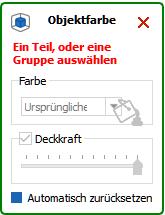
Objektfarbe Aktionseinstellung
5. Wählen sie ebenfalls aus, ob die Transparenz geändert werden soll (Kontrollkästchen), und wenn ja, über den Schieberegler wie transparent die Bauteile dargestellt werden sollen.
Anmerkung: Es ist möglich gleichzeitig sowohl die Farbe, als auch die Transparenz zu ändern.
6. Entfernen Sie den Haken bei “Automatisch zurücksetzen”, wenn die ursprüngliche Farbe und Transparenz nicht wiederhergestellt werden sollen, sobald eine andere Aktion ausgelöst wird.
7. Um weitere Aktionen hinzuzufügen, wählen Sie bitte erneut eine Aktion aus dem
1.
“Aktionen hinzufügen” DropDown Menü aus, oder
8. klicken sie auf die Schaltfläche mit dem grünen Haken um die komplette Sequenz inklusive der getroffenen Einstellung für die Aktion zu speichern, oder
9. klicken sie auf die Schaltfläche mit dem großen roten “X” um die Bearbeitung
abzubrechen, oder
10. klicken sie auf das kleine rote „X“ direkt in der aktuellen Aktionseinstellung um diese
Aktion zu löschen.
Objektsichtbarkeit
Diese Aktion blendet Bauteile komplett ein/aus, bzw. isoliert sie.