Hinweis:
Dies Schaltfläche muss bereits platziert sein, bevor die Aktion erstellt wird.
Siehe Schaltfläche hinzufügen für eine genauere Beschreibung zum Erstellen von Feldern.
1. In dem “Aktionen hinzufügen” DropDown wählen sie die Option „Zeige Bild“
2. Wählen Sie eine Schaltfläche aus, auf der das Bild angezeigt werden soll.
Anmerkung: Alle Schaltflächen erhalten zunächst eine Umrandung in Orange. Das ausgewählte Element wird dann blau umrandet.
3. Klicken Sie auf Sie auf das Bild Pictogramm in der Seitenleiste.
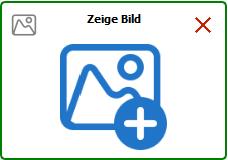
4. Wählen Sie im folgenden Dialog das Bild auf Ihrer Festplatte aus.
Hinweis: Nach der Auswahl des Bildes erscheint dieses als Vorschau auf dem „Bild Pictogramm“ in der Seiteleiste.
5. klicken sie auf die Schaltfläche mit dem grünen Haken um die Aktion zu speichern, oder
6. klicken sie auf die Schaltfläche mit dem großen roten “X” um die Bearbeitung
abzubrechen, oder
7. klicken sie auf das kleine rote „X“ direkt in dem „Bild Pictogramm“ um nur die aktuell getroffene Bilddefinition zu löschen.
1.
Verknüpfung einfügen
Diese Aktion ermöglicht es unterschiedliche Arten von Verknüpfungen bei verschiedenen Auslösern aufzurufen. Unterstützte Verknüpfungen sind:
• Angehängtes Dokument öffnen: Öffnet ein im PDF angehängtes Dokument.
• Zu einer Seitenansicht springen: Springt zu einer festgelegten Seite im aktuellen PDF Dokument.
• Eine Ineternetverknüpfung öffnen: Öffnet eine Web URL in einem Internet Browser.
1. In dem “Aktionen hinzufügen” DropDown wählen sie die Option „Verknüpfung einfügen“
2. Wählen Sie die Art der einzufügenden Verknüpfung.
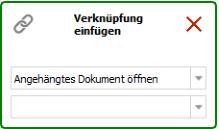
3. Wählen Sie „Anhang“ um ein bereits im PDF als Anhang vorhandenes Dokument zu öffnen, und wählen Sie dann im zweiten Dropdown die entsprechende Datei aus..
Hinweis: Das Dropdown zeigt nur bereits im PDF vorhandene Anhänge.
4. Oder wählen Sie “Seite” und geben dann die Seitenzahl im Eingabefeld.
5. Oder wählen Sie “Internetverknüpfung” und geben Sie die entsprechende URL im Eingabefeld ein
Hinweis: Die Web URL wird beim Abspeichern nicht getestet.
6. klicken sie auf die Schaltfläche mit dem grünen Haken um die Aktion zu speichern, oder
7. klicken sie auf die Schaltfläche mit dem großen roten “X” um die Bearbeitung
abzubrechen, oder
8. klicken sie auf das kleine rote „X“ direkt in dem „Verknüpfung einfügen“ um nur die aktuell getroffene Einstellung zu löschen.
1.
Drehen / Verschieben / Zoom
Diese Aktionen ermöglichen das Umschalten der 3D Navigationswerkzeuge, die der Nutzer mit der linken Maustaste ausführen kann.
Sie ist dafür gedacht dem Nutzer im Kontext des PDFs selbst eine einfache und schnelle Möglichkeit zu bieten die Bewegungsmöglichkeiten zu wechseln, anstatt die Standardwerkzeuge (3D Werkzeugleiste oben an der 3D Anmerkung) zu verwenden. Dies bietet vor Allem auch dem Autor die Möglichkeit den Nutzer auf die wesentlichen Funktionen zu fokussieren, und ihm diese maximal einfach bedienbar zur Verfügung zu stellen. Blendet man vor der Publikation des PDFs dann auch noch die Standard 3D Werkzeugleiste in den Standard 3D Einstellungen aus, so minimiert man auch die Gefahr, dass der Nutzer am Ende Einstellungen trifft, die so gar nicht vorgesehen waren.