Hinweis:
Diese Aktionen werden direkt ausgeführt und bedürfen keiner Selektion in der 3D Anmerkung.
1. In dem “Aktionen hinzufügen” DropDown wählen sie die Option „Sichtbares einpassen“
2. Wenn es auf der aktiven Seite mehrere gibt, müssen sie eine entsprechende 3D Anmerkung auswählen.
Anmerkung: Wenn die aktive Seite nur eine 3D Anmerkung enthält, wird diese automatisch ausgewählt und blau umrandet.
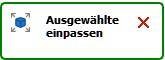
Ausgewähltes einpassen Aktionseinstellung
3. Um weitere Aktionen hinzuzufügen, wählen Sie bitte erneut eine Aktion aus dem
“Aktionen hinzufügen” DropDown Menü aus, oder
4. klicken sie auf die Schaltfläche mit dem grünen Haken um die komplette Sequenz inklusive der getroffenen Einstellung für die Aktion zu speichern, oder
5. klicken sie auf die Schaltfläche mit dem großen roten “X” um die Bearbeitung
abzubrechen, oder
6. klicken sie auf das kleine rote „X“ direkt in der aktuellen Aktionseinstellung um diese
Aktion zu löschen.
Vollbild
Diese Aktion springt zum Vollbildmodus.
Sie ist dafür gedacht dem Nutzer im Kontext des PDFs selbst eine einfache und schnelle Möglichkeit zu bieten das gesamte Dokument im Vollbildmodus anzuzeigen. Dies wäre im Adobe Acrobat Pro/ Acrobat Reader® auch über die Tastenkombination „Strg + L“ möglich, ist aber als eigene Schaltfläche eingebunden wesentlich einfacher zu bedienen. Dies ist eine ein/aus Aktion. Einmal im Vollbildmodus wechselt man nach Klick wieder in den normalen Dokumentenmodus.