Hinweis: Beispiel für die Zuweisung einer Tabelle zu den 3D Bauteilen
Die unten rechts dargestellte Tabelle soll basierend auf der Spalte ItemNumber mit den 3D Bauteilen verknüpft werden.
Somit wird die Überschrift “ItemNumber” als Attributschlüssel/-name ausgewertet.
Damit werden alle Bauteile, welche den gleichen Wert bei diesem Attributschlüssel / - namen aufweisen mit der entsprechenden Zeile in der Tabelle verknüpft.
Im dargestelleten Beispiel wird das selektierte 3D Bauteilverknüpft zur hervorgehobenen Zeile in der Tabelle (rechts), weil hier die Attributwerte (H789456) übereinstimmen.

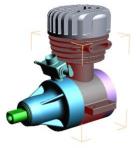

Beispiel der Zuweisung / Verknüpfung von Tabellenzeilen zu 3D Objekten basierend auf Attributen
Die Tabelle unterhalb wird mit Hilfe der Bauteilnamen zu den 3D Teilen verknüpft.
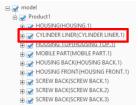
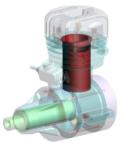
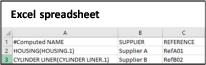 Die Namen der Teile können über die Eigenschaft verknüpfzt werden #Computed NAME. Entsprechend muss die Spalte der Tabelle als Überschrift auch „#Computed NAME“ sein.
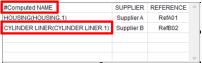 Beispiel der Zuweisung / Verknüpfung von Tabellenzeilen zu 3D Objekten über den Bauteilnamen
Widget > Suche einfügen
Die „Suche“ ist ein Widget, das im PDF eingefügt werden kann, um Bauteile anhand deren Informationen zu finden.

Ein Suchwidget
Erstellung eines Such-Widgets
1. Wählen Sie aus der Tetra4D Enrich Werkzeugleiste Widget > Suche hinzufügen
2. Ziehen sie ein Rechteck auf, um die Position und Größe des Suchwidgets festzulegen. Das Rechteck darf sich nicht mit anderen Tetra 4D Enrich Elementen überschneiden. Wenn das Rechteck erstellt ist, öffnet sich rechts die Bearbeitungs-Seitenleiste.
3. Nutzen Sie die Anfasspunkte, um die Größe im Nachhinein noch zu ändern.
4. Definieren Sie weitere Eigenschaften des Suche-Widgets in der Seitenleiste.
5. Legen Sie die gewünschten Suchkriterien in der Seitenleiste fest.
Anmerkung: Sehen sie unter Einstellungsgruppe Suchkriterien nach, um die genauen Erklärungen für die Suche zu erhalten.
Anmerkung: Sehen sie unter Beispiele für vordefinierte Suchen nach, um die genauen Erklärungen für die Erstellung von Voreingestellten Suchen zu erhalten.
6. Klicken Sie auf den grünen Haken (Sucheinstellungen validieren) um die Suche zu speichern, oder
7. Klicken Sie auf das rote „X“ um die Änderungen zu verwerfen.
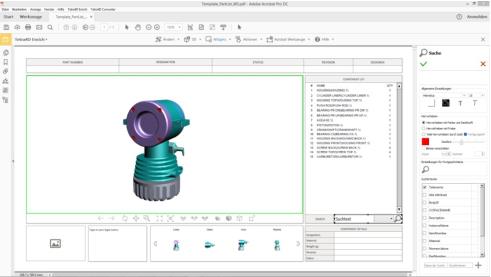
Erstellung eines Such Widgets
Definition des Such-Widgets
Die bearbeiten Seitenleiste bietet unterschiedlichste Einstellmöglichkeiten.
Beim Überfahren mit der Maus werden Hinweise zu den einzelnen Funktionen angezeigt.
• Globale Einstellungen: Legt die Farb- und Font-Einstellungen für das Widget fest
• Hervorhebung: Legt fest, wie die gefundenen Teile in der 3D Szene hervorgehoben werden sollen
• Fortgeschrittene Einstellungen: Legt die Pictogramme für das Widget fest
• Suchkriterien: Legt die voreingestellten Suchen, und die Suchkriterien fest
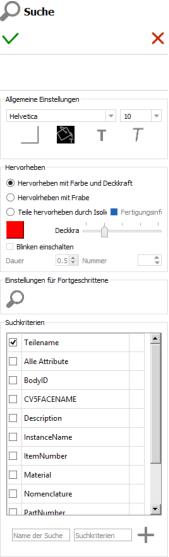
Bearbeiten Seitenleiste für das Such Widget
Einstellungsgruppe Globale Einstellungen
• Font Einstellungen: Legt den Font fest, der im Such Widget verwendet wird
• Font Farbe, Fett, Kursiv: Legt das genaue Aussehen der Schriftart fest
• Hintergrundfarbe: Legt die Hintergrundfarbe für das gesamte Widget fest.
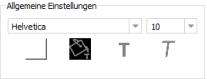
Globale Einstellungen der Suche Seitenleiste
Einstellungsgruppe Hervorhebung
In dieser Einstellungsgruppe kann genau festgelegt werden, wie die gefundenen Bauteile in der 3D Szene hervorgehoben werden.
Es gibt 3 unterschiedliche Hervorhebungsarten:
• Hervorhebung mit Farbe und Deckkraft: Die gefunden Teile werden farbig hervorgehoben, und alle anderen Bauteile werden transparent dargestellt.
• Hervorhebung mit Farbe: Die gefunden Bauteile werden farbig hervorgehoben, während alle anderen Bauteile sowohl Farbe als auch Deckkraft behalten wie sie sind.
• Hervorhebung durch Isolieren: Durch diese Einstellung werden alle Bauteile ausgeblendet und die gefundenen Bauteile werden als einzige sichtbar angezeigt und somit isoliert. Gleichzeitig wird eine „Sichtbares einpassen“ Funktion ausgeführt, um das gewählte Bauteil in der Mitte des Bildschirms zu fokussieren.
•
 Je nach Auswahl der Hervorhebungsart gibt es dann noch einige weitere Einstellmöglichkeiten:
• Hervorhebungsfarbe: Legt die Farbe fest, die für die Hervorhebung des gewählten Bauteils verwendet wird.
• Deckkraft Schieberegler: Legt die Deckkraft für die nicht ausgewählten Bauteile fest bei Einstellung „Hervorhebung mit Farbe und Deckkraft“
• Blinken aktivieren: Lässt die gefundenen Bauteile bei erfolgreicher Suche blinken. Dieses Blinken wird durch zwei Parameter gesteuert:
o Dauer: Legt die Dauer (in Sekunden) fest für jedes Blinken der Teile.
o Anzahl: Legt die Anzahl des Blinkintervalle fest, die während eines Auswahlvorgangs abgespielt werden.
Hinweis: Die “Blinken aktivieren” Option ist nicht vorhanden, wenn die Hervorhebungsart “
Hervorhebung durch Isolieren” gewählt wurde.
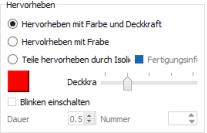
Hervorhebungseinstellungen in der Suche Seitenleiste
Einstellungsgruppe Fortgeschrittene Einstellungen