• Erstellung einer vordefinierten Suche
1. Legen Sie den „Namen der Suche“ im entsprechenden Feld fest
Hinweis: Dieser Name wird im Suche-Dropdown-Feld angezeigt
2. Legen Sie dann das Suchkriterium im entsprechenden Feld fest
Hinweis: Das Suchkriterium muss folgendermaßen festgelegt werden:
• Der Name des Attributs (z.B.: Material)
• Ein Glechheitszeichen (=)
• Der Wert des Attributs (z.B.: Aluminium)

3. Klicken Sie auf das “Plus” Zeichen um die vordefinieret Suche hinzuzufügen
Hinweis: Die neue vordefinbieret Suche erscheint in der Liste der Attribute für die Suchkriterien ganz oben
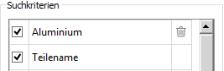
4. Wenn notwendig können Sie mehrere vordefinierte Suchen konfigurieren
5. Über drag&drop können Sie die Liste der Suchkriterien umsortieren
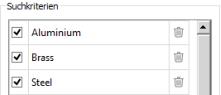
6. Klicken Sie auf den Papierkorb um das Suchkriterium zu löschen
Hinweis: Eine vordefinierte Suche kann nicht editiert werden
7. Um festzulegen, welche Suchkriterien tatsächlich im Suche-Dropdown-Feld im PDF angezeigt werden sollen, markieren Sie diese mit dem Haken vorne in der Zeile
8. Speichern Sie das Suche Widget
1.